「ストリーミングとダウンロードの違いは何なのでしょう? 動画配信サイトなどによく見られるストリーミング対ダウンロードの違いがよく分かりません。」
「動画を再生するには、ストリーミング対ダウンロード、どっちの方がいいか。」
とインターネットでストリーミング対ダウンロードがよく質問されていた。
今の時代、殆どの人にとって、メディアエンターテインメントがもう生活の中に不可欠な部分となっている。けれども、動画大好きのあなたにとって、動画をストリーミングとダウンロード、どっちを選ぶか?それなら、本文はストリーミング対ダウンロードの説明を通じて、ストリーミングとダウンロードの違い、ストリーミングダウンロードどっちの方がいいなどを明らかにする。
「動画を再生するには、ストリーミング対ダウンロード、どっちの方がいいか。」
とインターネットでストリーミング対ダウンロードがよく質問されていた。
今の時代、殆どの人にとって、メディアエンターテインメントがもう生活の中に不可欠な部分となっている。けれども、動画大好きのあなたにとって、動画をストリーミングとダウンロード、どっちを選ぶか?それなら、本文はストリーミング対ダウンロードの説明を通じて、ストリーミングとダウンロードの違い、ストリーミングダウンロードどっちの方がいいなどを明らかにする。
5KPlayerーー最高なストリーミングダウンロード品質を提供する
5KPlayer -ストリーミング対ダウンロード、どっちが好きに構わない、5KPlayerが全ての要求を満足できる。まず5KPlayerがYouTube,Gyao!,ニコニコ動画など300以上のサイトから4K/5K/8K/1080Pなどの動画ダウンロードをサポートする。そして、AppleのAirPlay技術を採用することで、無線でiPhone,iPad,iPodからMac/Windowsへ、Mac/WindowsからApple TVへストリーミングできる。こうして、大画面で家族と一緒にメディアコンテンツを楽しめる。
ストリーミング対ダウンロード:違い
これから、いつくかの方面からストリーミングとダウンロードを比較して、その違いを説明する。
定義
ストリーミング(Streaming)とは、主に音声や動画などのマルチメディアファイルをインターネットを通して転送・再生するダウンロード方式の一種だ。
ダウンロード(Download)とは、動画データをパソコンに一度保存して、それを再生する形式だ。
ダウンロード(Download)とは、動画データをパソコンに一度保存して、それを再生する形式だ。
ストリーミングとダウンロードの違い1:再生開始まで掛かる時間
ストリーミングなら動画をダウンロードする必要がなくて、すぐに再生を開始できるため、かなり時間を短縮する。また、再生時の画質がネットワーク環境によって最適な画質が自動的に適用される。
逆に、ダウンロード対ストリーミング、動画データを保存してからこそ再生できるため、再生開始まで時間がかかる。また、ネット回線や混雑な状況によって非常に時間が掛かる時もある。
逆に、ダウンロード対ストリーミング、動画データを保存してからこそ再生できるため、再生開始まで時間がかかる。また、ネット回線や混雑な状況によって非常に時間が掛かる時もある。
ストリーミングとダウンロードの違い2:データの複製
ストリーミングでは、再生時、動画データは一時ファイルに保存され、すぐに消されてしまって、データが残さない。そこで、データの複製が不可能だ。そのおかげで、著作権侵害の問題が起こりにくいことがメリットだと言える。けれども、相応的にサーバーの構築費用が高い。
ダウンロード対ストリーミング、前者の方が既にハードディスク内に保存され、データをご自由にコピーできる。その他、変換とか、転送などを気楽に実現できて、いつでもどこでもスムーズに視聴可能だ。コストも低い。
ダウンロード対ストリーミング、前者の方が既にハードディスク内に保存され、データをご自由にコピーできる。その他、変換とか、転送などを気楽に実現できて、いつでもどこでもスムーズに視聴可能だ。コストも低い。
ストリーミングとダウンロードの違い3:品質
大部分のユーザーにとって、動画を鑑賞するとき、最も関心するのは動画の品質、つまり画質と音質だ。ダウンロード対ストリーミング、SDビデオの場合、ほぼ同じだ。けれども、1080HD、4K/5K、更に超解像度の8Kビデオと言えば、同じだとは言えない。なぜかと言うと、ストリーミングなら、ネット回線が大きな原因だ。Netflixで動画をストリーミングするなら、最低5Mbpsが要のに対して、4K/5K/8Kの場合、8Mbpsが必要だ。それなら、途中で停止したり、品質が低下する可能性がある。逆に、動画をダウンロードしたら、特に5KPlayerを利用して、動画のオリジナルの品質を保つことができて、スムーズに再生できる。
>>ヒント:5KPlayerご利用ガイド
>>ヒント:5KPlayerご利用ガイド
ストリーミング対ダウンロード:動画 VS 音楽
ストリーミングダウンロード動画&音楽と言えば、別々にする。音楽を聞きたい場合、ストリーミングを超勧める。時間がかからないし、メモリーも要らないからだ。逆に、動画の場合、もちろんダウンロードの方が優勝だ。便利だし、制限なく何度も視聴できる。
ストリーミングとダウンロードを比較して見れば、やはりダウンロードの方はもっと多くのメリットで、圧倒的に優勝した。ここまで見て、多くのユーザーがダウンロードという方式で、動画を再生するようになった。けれども、あなたのダウンロードソフトがそれなりに優秀だか?なら、強力なダウンロードソフト5KPlayerを紹介する。
>>ヒント:もっと5KPlayerの情報について
>>ヒント:もっと5KPlayerの情報について
5KPlayerで動画をダウンロードする手順
まずストリーミングダウンロード両方ともサポートできる5KPlayerをダウンロードしてインストールしてください。簡潔なインターフェースで、初心者でもストレスなく気楽に使える。
ステップ1
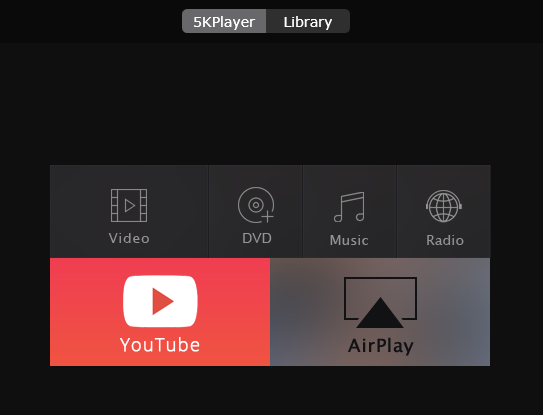
ダウンロードした5KPlayerを起動して、主界面の「YouTube」ボタンをクリックしてください。
ステップ2
インターネットでお好きな動画を検索して、そのURL全体をコピーして、ボックスクレームに貼り付けて、右にあるボタンをクリックして、分析が始まる。
ステップ3
「Download」ボタンを押すと、高速で動画をダウンロードし始まる。
ステップ1
ダウンロードした5KPlayerを起動して、主界面の「YouTube」ボタンをクリックしてください。
ステップ2
インターネットでお好きな動画を検索して、そのURL全体をコピーして、ボックスクレームに貼り付けて、右にあるボタンをクリックして、分析が始まる。
ステップ3
「Download」ボタンを押すと、高速で動画をダウンロードし始まる。
5KPlayerとは革新された強大なダウンロードソフトだ。300を超えるサイトに対応して、あらゆる動画共有サイトの動画、音楽をフリーにダウンロードして、オフラインで自由に再生可能だ。高速エンジンの搭載にURLへの解析力が強くて、長時間の動画でも短いうちに完了できた。そして、True
Theater技術のおかげで、オリジナルの音質と画質を落とさないままに、ダウンロードできた。それに加えて、ワンクリックだけで、ダウンロードした動画をMP3/AACに変換できる。ストリーミング対ダウンロード、どっちの方がお気に入っても、絶対5KPlayerを見逃さないでください。