FC2動画とは
FC2動画はFC2の人気サービスの一つで、無料で動画を共有できるサービスだ。。また、YouTubeなどにはない動画やアダルトコンテンツも充実しており、非常に魅力がある。FC2動画は基本的には無料で利用できるが、無料サイトの中でも無料会員に対する制限が多いサイトとしても有名だ。FC2動画には、3バターンの視聴方法がある。
非会員:会員登録せずに動画を見る
無料会員:無料会員登録して動画を見る
有料会員:有料会員になって動画を見る
それぞれ動画の視聴に関して様々な制約などがある。FC2無料会員と非会員の違いと言えば、ただ視聴できる動画の数だ。即ち、非会員の場合、一日に視聴できる動画の数は3本となっているのに対して、無料会員の場合はこれの5倍の15本になる。けれども、FC2有料会員と無料会員の違いはそんなに簡単なことではない。そこで、本文はそのため、詳しく解説する。加えて、FC2動画ダウンロードする方法も含む。
FC2動画はFC2の人気サービスの一つで、無料で動画を共有できるサービスだ。。また、YouTubeなどにはない動画やアダルトコンテンツも充実しており、非常に魅力がある。FC2動画は基本的には無料で利用できるが、無料サイトの中でも無料会員に対する制限が多いサイトとしても有名だ。FC2動画には、3バターンの視聴方法がある。
非会員:会員登録せずに動画を見る
無料会員:無料会員登録して動画を見る
有料会員:有料会員になって動画を見る
それぞれ動画の視聴に関して様々な制約などがある。FC2無料会員と非会員の違いと言えば、ただ視聴できる動画の数だ。即ち、非会員の場合、一日に視聴できる動画の数は3本となっているのに対して、無料会員の場合はこれの5倍の15本になる。けれども、FC2有料会員と無料会員の違いはそんなに簡単なことではない。そこで、本文はそのため、詳しく解説する。加えて、FC2動画ダウンロードする方法も含む。
5KPlayerーーFC動画ダウンロードにベストな選択
5KPlayerとは革新された強大なダウンロードソフトだ。YouTube,Gyao!,ニコニコ動画など300以上のサイトから4K、5K、8K、1080Pなどの動画ダウンロードをサポートする。動画ダウンロードはURLをコピペするだけの簡単作業!メディアプレイヤーとしてというより、動画ダウンローダーとしての機能の方が重宝されそうなこのアプリ。ダウンローダーとしても超優秀。動画をダウンロードするだけじゃない!動画変換機能も搭載!
FC2有料会員と無料会員の違い1ーーそれぞれのメリット
FC2無料会員のメリット:
1、視聴できる動画の数が増える
2、自分だけのアルバムが作られる
FC2無料会員登録を済ませることで、個別のユーザーページが作成される。それに、お気に入りの動画を登録することで、自分だけのアルバムを作成することができる。後で、動画を見直したいとき、非常に便利だ。無料会員では、100件の動画まで登録できるので、ヘビーユーザーの方にもお勧めな機能だ。
FC2有料会員のメリット:
1、FC2動画の視聴回数制限がなくなる
2、ストリーミング速度の高速化
3、FC2動画を高画質で視聴可能
4、FC2動画の全動画を閲覧可能
1、視聴できる動画の数が増える
2、自分だけのアルバムが作られる
FC2無料会員登録を済ませることで、個別のユーザーページが作成される。それに、お気に入りの動画を登録することで、自分だけのアルバムを作成することができる。後で、動画を見直したいとき、非常に便利だ。無料会員では、100件の動画まで登録できるので、ヘビーユーザーの方にもお勧めな機能だ。
FC2有料会員のメリット:
1、FC2動画の視聴回数制限がなくなる
2、ストリーミング速度の高速化
3、FC2動画を高画質で視聴可能
4、FC2動画の全動画を閲覧可能
FC2有料会員と無料会員の違い2ーー配信速度
FC2無料会員と有料会員では動画の配信優先度が違う。
有料会員では無いユーザーが動画を見る場合ストリーミングの速度が遅いため、数秒~数十秒ごとに動画が止まっている。また、平日の夜や休日は視聴者数が多いため、まともに動画を見れないということもしばしばだ。
逆に、FC2有料会員では、
配信サーバ:専用サーバ(高画質配信)
配信速度:高速 配信順位:高い
と説明がされている。
有料会員では無いユーザーが動画を見る場合ストリーミングの速度が遅いため、数秒~数十秒ごとに動画が止まっている。また、平日の夜や休日は視聴者数が多いため、まともに動画を見れないということもしばしばだ。
逆に、FC2有料会員では、
配信サーバ:専用サーバ(高画質配信)
配信速度:高速 配信順位:高い
と説明がされている。
しかし、実際に利用して感じたのは「無料会員よりはかなり速いがYouTube程度かそれ以下」という印象だ。動画が止まることはあまりないが、ピークタイムには重いことが多く「本当に専用サーバなんてあるの?」という印象も受ける事もある。
FC2有料会員と無料会員の違い3ーー動画の画質
FC2無料会員はFLV形式の動画のみ、有料会員は高画質H.264形式とFLV形式両方視聴可能となっておく。しかし、この点について、実際にはFC2有料会員が一概に高画質で視聴できるとは言えない。H.264形式でアップロードされた動画やテレビ番組を録画したも、DVDから抽出したものなど上手くエンコードされた動画は確かに高画質で視聴可能だが、他のサイトから転載したものや元々低画質の動画は有料会員になったとしても低画質のままなのだ。
FC2有料会員と無料会員の違い4ーー視聴回数
FC2動画には視聴回数の制限がある。無料会員は1日あたり数回~20回の間で視聴を制限されてしまっている。IPアドレスを変更すれば回避できるようですがなかなか面倒だ。一方、有料会員には視聴制限が無いので何度でも動画を視聴することが可能だ。この回数制限が無いといことが有料会員になって受けられる一番の利点だろう。

FC2有料会員と無料会員の違い5ーーほか
1.
料金
2.
配信サーバ
3.
配信順位
4. アップ可能な動画サイズ
5. アルバムに記録できる数
6. 会員限定コンテンツ視聴
7. 並び替え(ソート)機能
8.
詳細検索
1.
FC2無料会員
2. 名の通り、どんな使い方をしても無料だ
3.
一般サーバ
4.
低い
5.
1GB
6.
100件
7.
不可
8.
不可
9.
不可
1.
FC2有料会員
2. 1ヶ月の短期契約なら1000円だ。12ヶ月の長期契約ならば月500円だ
3. 専用サーバ(高画質配信)
4.
高い
5.
2GB
6.
3000件
7.
可能
8. 再生回数、再生時間、人気類、新着順などで並び替え
9. 再生時間、アルバム追加数などの条件で検索可能
上記のように、FC2有料会員と無料会員の違いはいくつかあるが、最も大きいのは画質・配信速度・視聴回数の3点だ。これらはFC2愛用者の無料会員にとって、大きな損だ。けれども、解決方法がないとは言えない。それはFC2動画をダウンロードすることだ。FC2動画ダウンロードと言えば、5KPlayerを勧めざるを得ない。そうすれば、有料会員のように、視聴回数制限もなくなって、思う存分に鑑賞できる。そして、配信速度に拘らない。もっと気楽、便利となっている。
FC2動画に対応最高なダウンロードソフトーー5KPlayer
5KPlayerとはDearMob会社が開発した強力なフリーソフトだ。高速エンジンの搭載で、長時間のFC2動画でも短いうちにダウンロードできた。そして、URLへの解析力も強い。更に目立っているのはTrue Theater技術の採用で、FLVだけでなく、どんなフォーマットのFC2動画でも、音質と画質を落とさずにダウンロードできる。すると、画質の問題も心配する必要がない。
ステップ1
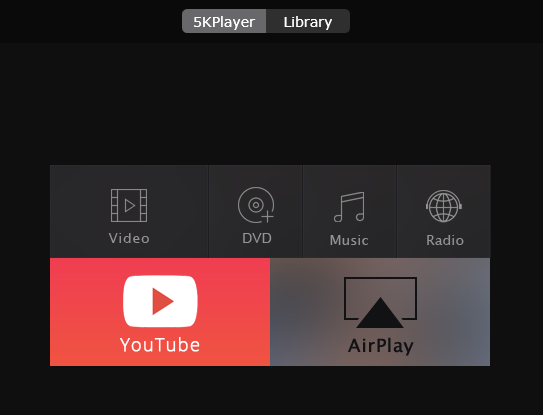
ダウンロードした5KPlayerを起動して、主界面の「YouTube」ボタンをクリックして、FC2動画ダウンロード画面に入る。
ステップ2
FC2でお好きな動画を検索して、そのURL全体をコピーして、ボックスクレームに貼り付けて、右にある「Analyze」ボタンをクリックして、分析が始まる。
ステップ3
ソフトが自動的に分析した後、動画サムネイルや解像度などの詳しい情報が表示されて、「Download」ボタンを押すと、ダウンロードが始まる。
ステップ1
ダウンロードした5KPlayerを起動して、主界面の「YouTube」ボタンをクリックして、FC2動画ダウンロード画面に入る。
ステップ2
FC2でお好きな動画を検索して、そのURL全体をコピーして、ボックスクレームに貼り付けて、右にある「Analyze」ボタンをクリックして、分析が始まる。
ステップ3
ソフトが自動的に分析した後、動画サムネイルや解像度などの詳しい情報が表示されて、「Download」ボタンを押すと、ダウンロードが始まる。