2017年5月11日星期四

【iOS 11】iPhone 8軽くする方法&iPhone 8メモリ解消アプリご紹介~動作が遅い・重い問題を解決する

iOS10などからiOS11へアップデートした後、そのiOS11端末の動作が重くて遅くなったと感じたことはないか?
iOS11はiOS10より、超大作が行えると見込まれて、iOS10からアップグレードして使いたいと思うユーザーが決して少なくない。最新のiPhone 8であれば全く問題ないはずだが、それ以前のiPhoneやiPadだと機種によってはiOS11にしたことで動作が重くなるケースが考えられる。そのため、それらのiOS 11端末軽くする必要がある。
また、新モデルのiPhone 8を購入して、日々使っている中で、そのiPhone 8動作遅い、重くなって困っているということもきっとあるだろう。
そこで今回はiOS11にアップグレードしていた端末、及び日々使っているiPhone 8重い・遅いと感じたときの対処法、iPhone 8軽くする方法を紹介する。今すぐ確認して見ましょう~
※ちなみに:iOS11対応機種は以下の通りだ。
iPhoneモデル:iPhone 5, iPhone 5c, iPhone 5s, iPhone 6, iPhone 6 Plus, iPhone 6s, iPhone 6s Plus, iPhone SE, iPhone 7, iPhone 7 Plus
iPadモデル:iPad 4, iPad Air 1, iPad Air 2, iPad Pro 9.7-inch, iPad Pro 12.9-inch, iPad mini 2, iPad mini 3, iPad mini 4
iPodモデル:iPod touch第6世代

iPhone 8軽くする方法1◆ Appのバックグラウンド更新をオフにする


iPhone 8軽くする
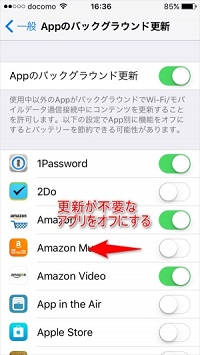
何かアプリが前面で動作しているときに、背後で別のアプリが動作することを許可する「Appのバックグラウンド」は、複数のアプリを併用する方には便利な設定だ。
ただ、いくつものアプリがバックグラウンドで動いていると、本命のアプリが遅くなってしまうので、「Appのバックグラウンド更新」をオフにしておくとiOS 11端末軽くすることができる。
手順:
①、「設定」→「一般」→「Appのバックグラウンド更新」をタップ;
②、「Appのバックグラウンド更新」をオフ(白色)にする;
一括でオフにしても良いし、使うアプリだけ残して個別にオフにしても良い。
iPhone 8軽くする方法2◆ メモリ解放を行う
iOS 11端末、iPhone 8遅い/重いと感じている人、もしかしたらメモリの使いすぎが原因で動作に影響がでているのかもしれないよ。メモリを解放して空き容量を増やすことによって、iPhone 8高速化することができる。
ここで、iPhone 8のメモリを簡単に解放して空き容量を増やす方法を紹介する。
iPhone 8軽くする
⇒アプリ不要でメモリ解放する:
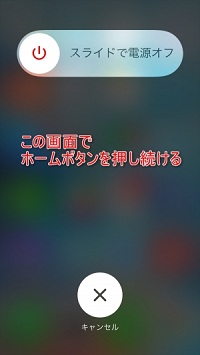
一挙にiPhone 8のメモリを解放を行うアプリはApp Storeに多数リリースされているが、こうしたサードパーティ製のアプリを敬遠する向きもある。そこで紹介したいのが、iPhone 8単体でメモリを解放する方法だ。手順は以下のとおり。
①、ホーム画面で電源ボタンを長押しし、「スライドで電源オフ」の画面を表示させる;
②、その画面が表示された状態でホームボタンを押し続ける(5秒くらい);
③、再びホーム画面が表示されれば、メモリ全体が解放されている;

メモリの解放をおこなうと、作業途中のアプリもリフレッシュされるため、事前に保存をしておくようにしましょう。なお、何度もメモリ解放をおこなうとバッテリー消費を早める可能性もあるので、必要以上に繰り返すことは避けたほうが無難だ。
⇒アプリでメモリ解放する
メモリ解放アプリとは無駄なメモリを解放してiPhoneの動作を軽くするためのアプリだ。ここで、5選の使い方は簡単で、人気ある無料iPhone 8メモリ解放アプリをおススメする。
無料iPhone 8メモリ解放アプリおススメ1:『WinX/MacX MediaTrans』(iOS11/iPhone 8対応)
iPhoneデバイスにある音楽・動画などのデータ、及びアプリなどをパソコンに転送することができて、写真・連絡先・SMSデータをPCに保存することも可能だ。簡単クリックでiPhoneからPCへの転送をが実現できるので、パソコンの初心者でも操作できる。そうすれば、iPhone 8のメモリを解放して、iPhone 8軽くすることができる。

2017年5月8日星期一

【2017年版】ランキング形式で、無料&人気Top iPhone音楽アプリおススメ:10選

iPhoneで音楽を聴きたいなら、Music FMはすごく人気があって、ベストな選択だったが、けれども、最近この専用のiPhone音楽アプリ「Music FM」に関して、不具合が多い。例えば、
●機種変更したら、Music FMのアプリが消えてしまった。配信停止になっていた。Music FMと同じような無料iPhone音楽アプリを教えてください。
●music FMと言うアプリはiTunesを使ってファイル共有できない。
●iPhone の音楽アプリで Music FMというのを使っていたのですが 間違えて消しちゃいました。再ダウンロード出来ませんでした。
               ーーYahoo知恵袋より

確かに、Music FMは評価が高かったし、使い勝手が良かったし、すごく人気があったが、App StoreからMusic FM消えてダウンロードできない!Music FMとそっくりな偽者アプリが一杯あるけど、非公式アプリを使っていると悪質な広告を表示したり、端末から個人情報を流出可能性もある。その場合、Music FMの代わりアプリを使ったほうがいいと思っている。
ということで、本文ではMusic FMの代わりになれる、と同時にMusic FMと同じように、優れている無料iPhone音楽アプリおススメする。iPhoneで音楽をダウンロードして聴き放題なら、ぜひ見逃さないでください!
 

2017無料のiPhone音楽ダウンロードアプリ10選ーおすすめ順で掲載

電車中、通勤/通学中などの場合、音楽を聴きながら、暇をつぶすことが多い。iPhoneで使える音楽アプリは非常に便利なものが多くて、特にiPhoneで音楽をダウンロードして、ネット環境がなくても、お気に入りの曲を聞き放題できる。そこで、次はiPhoneで使える音楽アプリ10選、曲数の多いものや操作性に優れたものなど、様々な特徴を持っているアプリを紹介する。今使っている音楽に満足していない方、音楽アプリをあまり使っていない方、あるいはMusic FMの代わりアプリを探している方、ぜひご覧ください。
※追記:
iPhone向け無料音楽アプリは、消えたり使えなくなったりが激しいアプリで、たとえばMusic FM、人気アプリがどんどん入れ替わる。また、今までもそうであったように、突然名前を変更して、別物のアプリを装うケースもある。本文で紹介するiPhone音楽プレーヤーアプリは全部現時点でダウンロード可能・利用可能なもので、安心して使って見てください。

★★★★★ 最高  ★★★★☆ 優れる  ★★★★ 素晴らしい  ★★★☆ 優秀  ★★★ いい

関連記事:【2017年版】機種変更で、iPhoneアプリ移行&バックアップする3つの方法

無料iPhone音楽アプリランキング1、Spotify
iPhone音楽アプリおススメ
iPhone音楽アプリおススメ度:★★★★★ 
特徴:
◆曲数は4000万以上。新しい曲と出会える、世界最大級の音楽配信サービス
◆無料のプランでも時間や回数の制限なく、全ての曲を聴き放題!
◆気分やシチュエーションに合わせて聴き分けられる、豊富なプレイリスト
総合評価:
Spotifyとは、世界41カ国以上1億人以上に利用され、世界No.1の音楽聴き放題サービスで、配信楽曲数も4,000万曲以上と最大級だ。日本のミュージシャンの曲もたくさんある。配信される音楽のジャンルは様々だ。「Spotify」の最大の特徴は、他の定額音楽聴き放題サービスとの違って、「今の気分・状況」で音楽のジャンルを選ぶ事、曲を選べる事ところだ。有料プランでは、オフライン再生にも対応している。お気に入りの曲のプレイリストを作ったり、聴いた曲やアルバムを友達同士でシェア(共有)したり、曲の埋め込みコードをwebやブログに貼り付けて紹介する事もできる。広告が入る、シャッフルプレイのみなどの制限が入るが、無料プランでも時間を気にせず聴き放題というのが最大の魅力だ。音楽好きなら、使って損はない!というようにiPhone音楽アプリおススメしたい。

無料iPhone音楽アプリランキング2、AWA
iPhone音楽アプリおススメ
iPhone音楽アプリおススメ度:★★★★★

特徴:
◆邦楽・洋楽、豊富なラインナップ。なんと「3ヶ月間無料」で聴き放題
◆他のユーザーのプレイリストを視聴可能。良い音楽と巡り会いやすい
◆アルバムを丸ごと聴くこともできるから、「お得感」が非常に高い
総合評価:
AWA Musicアプリは、定額で好き放題音楽を聴くことができるiPhone音楽プレーヤーアプリだ。自分の好きなジャンルから近い雰囲気の音楽をランダムで流してくれるRADIO機能があり、そこから聴きたい曲だけを選曲して自分だけのプレイリストを作成することもできる。音楽の探し方が多彩なのはこのiPhoneで使える音楽アプリの特徴の1つだ。例えば、「キーワード検索で楽曲を探す」、とか、「他のユーザーのプレイリストから漁る」とか、多種多様な音楽との出会いが楽しめる。直感的に操作できるユーザーインターフェースも優れており、気になる曲はすぐに歌詞をチェックすることもできる。登録なしですぐに使い始めることができ、3ヵ月間は無料で使用することができる。音質も良いため、AWA Musicアプリは音楽好きにはたまらないアプリで、iPhoneで音楽をダウンロードして聞き放題!

無料iPhone音楽アプリランキング3、

【続きを読む】

2017年5月7日星期日

【成功率100%】ブルーレイをDVDプレーヤーで再生できる二つの方法を紹介する

Q:好きなブルーレイ映画があるが、ブルーレイプレーヤーがなくて、再生できない。そのブルーレイ映画をDVDプレーヤーで再生できるか?再生できる方法を教えてください。 
DVDより、ブルーレイのほうは画質が高くて、映像が鮮明で、映画を見るときに立体感が明確で、より迫力のある映像や音声を楽しめるので、映画を見るにはブルーレイのほうが最優先だ。と同時に、ブルーレイ対応機器(ブルーレイプレーヤー)の価格も高いので、上記のように、ブルーレイをDVDプレーヤーで再生する方法を探しているユーザーが決して少なくない。
一般的に、Blu-rayプレーヤーでDVDの再生は可能だが、その逆、DVDプレーヤーでBlu-rayディスクの再生はできない。
なぜかと言うと、Blu-rayディスクの容量はDVDの約10倍で、規格が違っている。
容量の大きいBlu-rayディスクを再生できるBlu-rayプレーヤーで、それよりも容量の小さいDVDを再生することは可能だが、その逆は無理なんだよ。
けれども、全然ブルーレイdvd再生できないというわけではない。というわけで、本文ではブルーレイをDVDプレーヤーで再生できる、専用のブルーレイDVDプレーヤーを紹介する。

ブルーレイdvd再生できる方法を紹介する前に、まず、なぜ正規のDVDプレーヤーでブルーレイ再生できないについて、詳しく解説する。

 ブルーレイをDVDプレーヤーで再生
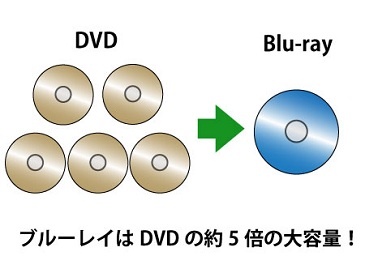
簡単に言うと、BDはDVDの上位規格だ。つまり、DVD画質と言われる標準画質の規格の上にハイビジョン画質ができ、そのハイビジョン画質はそのままではDVDに記録できないので、ハイビジョンを記録するためにBDができたのだ。また、ハイビジョンを記録できるようにするために、BDは1枚のディスクの容量がDVDの5倍ほどある。
具体的に言うと、DVDの容量が片面1層4.7GB、片面2層8.5GBなのに対して、ブルーレイディスクは片面1層で25GB、片面2層のものでは50GB。2層式のブルーレイディスク1枚には、DVD10枚分の容量が入る計算となる。つまり、記録できるデータ量や録画時間もその分多いということ。

その2つの方面から見れば、正規のDVDプレーヤーでブルーレイ再生できないことが分かるはずだ。
 
次は、ブルーレイdvd再生する方法を紹介する。ブルーレイをDVDプレーヤーで再生するには、大体2つの方法がある:
一、ブルーレイをDVDに変換して、DVDプレーヤーで再生;
二、専用のブルーレイDVDプレーヤーを利用して、再生;
それでは、2つの方法について詳しく解説する。

Part1、専用のブルーレイDVDプレーヤーを利用して再生する方法

正直にいえば、正規のDVDプレーヤーでブルーレイ再生できない。スタンドアロンの家庭用DVDプレーヤーはBlu-rayを読み込むことができないから。けれども、もしパソコンでブルーレイディスクを再生してみたいなら、それを実現できるBD DVDプレーヤーフリーソフトがある。
パソコンでブルーレイdvd再生するために、BD DVDプレーヤーフリーソフトを選定するポイント:
● 再生する画質と音質
DVDより、ブルーレイを選んで、映画を楽しむために、大きな理由としてはその画質と音質だ。だから、選定するブルーレイDVDプレーヤーフリーソフトがブルーレイを再生する上、その品質が一番重要だ。
● 操作の簡単さ
● 安全性

ブルーレイDVDプレーヤーおススメ1:Leawo Blu-ray Player
ブルーレイDVDプレーヤー
日本初の無料なブルーレイ再生ソフトとして、Leawo Blu-ray Playerは高画質かつ高速にBlu-rayディスク(BDMVもBDAVも)、Blu-rayフォルダ、ISOファイル、DVDディスク、一般的のビデオフォーマット、HD動画など、殆どのメディアファイルを再生できる。最新リリースされたブルーレイ/DVDであっても、.m2tsファイルであっても、Leawo Blu-ray Playerは最速の読み込み速度や無損画質及びDTS-5.1オーディオと高音質の立体音をサポートして、品質を損なうことなく再生できる。先駆的な画像や音声処理技術によって、映画館並みの最高の音響システムとクオリティの高い映像が創りだす臨場感があふれている。簡潔なインターフェースで、初心者でも素人でもすぐ使いこなす。個人的に一番おススメしたいブルーレイDVDプレーヤーフリーソフトだ。

ブルーレイDVDプレーヤーおススメ2:

2017年5月4日星期四

【2017年版】機種変更で、Line引き継ぎ・トーク履歴バックアップ方法~iPhone・Android対応

日々進化しているSNS。ユーザー数も日々増加している。最新の調査データによると、現在日本では、利用者数が一番多いのはLINEで、FacebookやTwitterを超えて、6600万人に達する。しかも、順調に伸びている状態にある。今や生活において必要不可欠なツールとなっている。また、新たに購入したスマホに必ずダウンロードインストールするアプリとなっている。
新機種購入と言えば、皆さんは機種変更するとき、Line引き継ぎに苦労したことがあるか?とくに、2016年2月から、LINEアカウント引き継ぎ方法が変更になってから、ライン引き継ぎに関してお困りの方が多いだろう?例えば、メールアドレスやパスワードを忘れてしまったなどのエラーで、Line引き継ぎ失敗で、できないことがよく発生する。
ということで、本記事では、iPhoneやスマホを機種変したり買い替えたり、初期化するときにLINEの友達とのトーク(履歴)をバックアップしてLine引き継ぎできるようにする方法を紹介する。
iPhoneからiPhone、iPhoneからアンドロイド、アンドロイドからiPhone、アンドロイドからアンドロイドに買い換えた場合など、色々なパターンもわかりやすく紹介する。ちょっと長い文になるが、ぜひ最後まで目を通してください。

ちなみに、ユーザーのご要望に応えるため、新しい情報が出次第、すぐ更新する。だから、iPhone8、iOS 11、Androidの最新バージョンにすぐ対応できるので、安心してください。

Line引き継ぎ一、事前準備~iPhone・Android共通

LINEアカウント引き継ぎには、まず事前準備をしなければならない。事前準備をしないとデータが消える恐れる可能性がある。具体的な以下の4点となっている。
1. LINEにメールアドレスとパスワードの登録
まず、引き継ぎするうえで必要になる「LINEに登録したメールアドレス」と、一緒に登録した「パスワード」の確認を行う。
◆メールアドレスが未登録だった場合は、メールアドレスの登録を行ってください;
◆メールアドレスを変更する場合は、そのまま「メールアドレス変更」をタップし、必要事項を入力してください;
「パスワード」は、メールアドレスを登録した時に一緒に登録したものだ。もしもパスワードを覚えていない場合は、パスワードの再設定を行ってください。
2. 引き継ぎの許可(機種変更をする当日に行ってください)
2016年2月より導入された新しいLine引き継ぐ方法が、この「引き継ぎ許可」だ。必ず機種変更をする当日に行う。この引き継ぎ許可が必要になるのは、
●機種変更後、電話番号が変更になる場合
●Facebookログインを利用していて、スマートフォンが変更となる場合
のみだ。Facebookログインを利用しておらず、機種変更をしても電話番号が変わらない場合は引き継ぎ許可設定は必要ない。
やり方:LINEを開いて「その他」をタップ → 「設定」アイコンをタップ → 「アカウント引き継ぎ設定」をタップ → 「アカウントを引き継ぐ」をタップしオンにする;
この手順のあと、新しいスマホにLineアカウント引き継ぎすることができるようになる。
3.Lineトーク履歴引き継ぎするには暗号化したバックアップが必要
LINEアカウント引き継ぎしても、そのままだとトーク履歴は引き継ぐことができない。Lineトーク履歴引き継ぎたい場合は、暗号化された状態でバックアップし、復元する必要がある。 バックアップする方法には、パソコンで「iTunes」というソフトを利用して行う方法と、Appleのサービス「iCloud」を使ってiPhoneだけでできる方法の2つの方法がある。暗号化されたバックアップがとれれば、LINEのトーク履歴が消えることなく、新しいiPhoneにLINEを引き継ぐことが可能だ。
4.LINE(ライン)の引き継ぎできるものと引き継ぎ出来ないもの

◆引き継ぎできるもの:
・友だちリスト(グループを含む)
・ノート・アルバムに投稿した内容
・自分のプロフィール情報
・ホーム・タイムラインの内容
・購入したLINEスタンプ・着せかえ情報
・課金アイテムの購入履歴やコイン残高
・連動アプリ(LINEゲーム・LINE PLAY等)に関するデータ
※一部のアプリでは、引き継ぎができないこともあるのでその場合はLINEに問い合わせてみましょう。
◆引き継ぎ出来ないもの
・過去のトーク内容
・トーク背景
・設定していた通知音
・異なるOS間のコイン残高
引き継ぐことができないといっても、一部を除けば簡単に設定し直せるものばかりなので気にしなくてもいいかもしれないね。
※1 過去のトーク内容は別途保存する必要がある。
※2 iOSからAndroidなどの場合は引き継げない。iOSからiOSの場合の同OSの場合は引き継ぐことができる。

Line引き継ぎ二、新端末にLine引き継ぐ方法~iPhone・Android共通

機種変更でLine引き継ぎするには、以下の2つの場合がある:
①、Line引き継ぎ iPhone
この場合、または「iPhoneからiPhoneに」と「iPhoneからAndroidに」という2つの場合がある。
②、Line引き継ぎ Android
Line引き継ぎ iPhoneと同じに、Line引き継ぎ Androidの場合は、また「AndroidからiPhoneに」と「AndroidからAndroidに」という2つの状況がある。
機種は違っているが、具体的なLine引き継ぐ方法はほぼ同じだ。それでは、新しいスマホにLine引き継ぐ方法・操作手順を紹介する。大きく分けて、3歩になっている:
新しい機種での操作 ⇒ 古い機種での操作 ⇒ 新しい機種での操作
また、注意しなければならないことがある:

【完全版】iPhoneアプリバックアップできない・移行できない場合の対処法~iPhone8・iOS11対応

まもなく、Appleが初代iPhoneを発表してから10周年のメモリアルイヤーであるiPhone8が発売される。きっと多くのAppleファン達がこの新機種を買い換えると見込まれる。iPhone 6からiPhone 7へ、iPhone 7からiPhone 8へ、このようなiPhone機種変更と同時に、古い端末からのデータ移行(引き継ぎ)は必須の作業だ。例えば、連絡先、メッセージ、写真、音楽、メモなどを旧iPhoneから新iPhoneへスムーズに移すことがよく行われる。その中に、よく使われているLineやFacebookなどのiPhoneアプリ移行必要もある。
App Storeから再びそれらのアプリを新iPhoneに一々とダウンロードしてまた使えるが、面倒くさいし、アプリの設定やデータがなくなる。さらに、ちょっとしたミスで元iPhoneのデータが初期化され場合もある。
というわけで、本文では機種変更で、古iPhoneから新iPhoneへアプリ引き継ぎするために、簡単・安全な三つの方法を紹介する。うまくiPhoneアプリ移行できないユーザーが、必見!!!
本番的に古iPhoneから新iPhoneへアプリ引き継ぎする方法を紹介する前に、まず機種変更でiPhoneアプリ移動する際、気をつけることをあらかじめ説明する。
iPhoneの機種変更でiPhoneアプリ移動する際に、気をつけることは、アプリ自体の移行は簡単だが、アプリの中のデータを移行するにはアプリ毎に移行の仕方が違うので注意が必要だ。
アプリによっては、中のデータを移行できない物もあるし、また、他のアプリによってはデータの移行のためにパスワードを発行して、新しいアプリからパスワードを入力するだけで、過去のアプリ内のデータを移行できるものもある。アプリによって、アプリ内のデータの移行対応にはかなり違いがある。データを移行したいが移行できない場合に対応できるように、古いiPhoneを手元に置いてアプリ内のデータを手動で移行することも考慮する必要がある。さて、次は具体的なiPhoneからiPhoneへのアプリコピーする方法を紹介する。

iPhoneアプリ移行方法一:ソフトでiPhoneアプリバックアップする

まずは、iOS端末専用のデータバックアップ&転送&管理ツールによって、古iPhoneから新iPhoneへアプリ引き継ぎする方法を紹介する。Appleが提供する「iTunes」と「iCloud」バックアップ方法より、データ紛失の心配がないし、アプリだけでなく、アプリの設定とアプリデータを移行できる。しかも、操作も簡単で、使い勝手の良いインターフェースで、初心者でも素人でもすぐ使いこなして、2台、および2台以上のiPhone間でアプリを直接移行できて、大切な時間を節約できる。早速ですが、次はTop3そういう機能が備えているiPhoneアプリ移行ソフトをおススメして紹介する。
iPhoneアプリバックアップソフトおススメ1:AnyTrans
iPhoneアプリ移行
「AnyTrans」は、iOS端末内のデータを管理するためのデータ転送アプリで、各種ファイルのインポートとエクスポートができ、パソコンとiOS端末との間でデータ転送をすることができる。iPhoneアプリなど多種多様のファイルが転送できる。さらに、iTunesでも不可能なデータのやり取りをすることができる。
このアプリ一番便利だと感じたのは、直接的にiPhoneアプリ移行できるという点。「AnyTrans」を使うことで、スムーズに古iPhoneから新iPhoneへアプリ引き継ぎすることができるので、iPhoneの乗り換えも楽チンになった。
アプリ自体の動作は割とサクサクしている上に、iTunesに似たデザインをしていることもあり、操作に困ることは特になさそうだ。専門的な知識や手順を必要とされることも少なく、初心者でも簡単に操作できるのは非常に好印象だ。
「AnyTrans」は、iOS端末のバックアップを取る時や、紛失や破損などいざという時にデータの復元が出来る。操作も簡単で使いやすく、誰でもファイルを転送できる優れたアプリで、iOS端末を普段iTunesで管理していて、特に複数のiOS端末を持っているユーザーにはお勧めだ。
iPhoneアプリバックアップソフトおススメ2:CopyTrans Apps
iPhoneアプリ移行
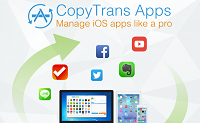
CopyTrans AppsはiTunesなしでお好きなiPhoneアプリ移行、iPadなどの他のデバイスに簡単にリストアできるツール。アプリのデータ・設定も丸ごと転送、アプリごとにバックアップファイルを作るので、確認可能な形で確実に保存する。Word、Excel、PDF、画像、ビデオなどのファイルを追加、編集、削除もこれ1つで楽々。iTunesやiCloudを使わずiPhone内のデータを直接バックアップ・リストア、どのパソコンでも利用可能だ。面倒な手順は一切必要なし。誰でも好きなアプリをシンプル・簡単に管理できる。
CopyTrans Appsの機能
・iPhone、iPad、iPod Touchのアプリをバックアップ&リストア
・設定、データを含むアプリを他のデバイスに転送
・iTunesなしでアプリを追加
・iPhone、iPad、iPod Touchからアプリを削除
・ゲームデータを保存、転送
・隠れたアプリデータを表示・編集
・アプリのさまざまなファイルをブラウズ、編集
とにかく、好きなアプリのデータだけ保存したいというユーザーにおススメしたい。
iPhoneアプリバックアップソフトおススメ3:

2017年5月2日星期二

【2017年版】人気順で無料漫画アプリおススメランキング:15選

漫画といえば、日本は世界の第一大国。昔の漫画本の代わりに、今活躍しているのが「漫画アプリ」だ。
漫画アプリがあれば、大量の漫画本の収納に困ることもないし、わざわざ店舗に足を運ぶ必要もないし、場所を選ばずに漫画を読むことができるし、持ち運びに苦労することもない。しかも、通勤通学の合間時間にも、お風呂から上がってぼけーっとする時間にも、最強なわけだ。
そういった理由で今では漫画アプリで漫画を読む人が多い。更に、漫画アプリを利用すると書店で週刊誌や単行本を購入するよりも安い。
そこで、今回はiPhoneやAndroidなどのスマホ、タブレットで気軽に漫画を読める15選人気の無料漫画アプリおススメする。バトル・アクション、ファンタジー、ミステリー、SF、ギャグ、恋愛、ホラーなど様々なジャンルの少年コミック、少女コミック、青年コミックの漫画を読むことができる。不朽の名作や、最新の作品、全部無料で読める。漫画大ファンなら、ぜひ見逃さないでください。 

無料漫画アプリおススメ:特徴・有名作品・総合評価

質問:いい漫画アプリありませんか?あったら、教えて下さい。無料でお願いします。
市場で、無料で漫画が読めるアプリが決して少なくない。そんなに多数の無料コミックアプリから、無料で読めるし、漫画質が良いし、掲載されている作品が多い、しかも人気あるものを選び出すのがそんなに簡単な仕事ではない。そこで、本文ではその中から、色々と比較して、選ばれた15選の無料漫画アプリをランキング順で皆さんにおススメしたい。
ちなみに、
●無料で読めるボリューム
●掲載作品の面白さ/人気度
●漫画のクオリティ(絵やストーリなど)


という三点を選定基準として、この漫画アプリランキングは決めているのだ。見落としている漫画アプリもあるかもしれないので、「もっといいのがあるよ」って人はぜひ教えてください!そこで、早速ですが、無料漫画アプリおススメの正文に入りましょう。
大変悪い★★ 結構悪い★★ 普通★★★ 結構良い★★★★ 大変良い★★★★★
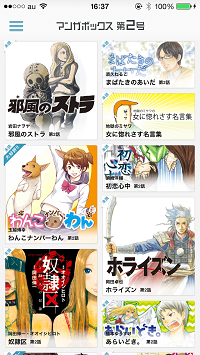
漫画アプリランキング~MangaBox(マンガボックス)
無料漫画アプリおススメ
1. 無料で読める漫画の多くさ  ★★★★★
2. 掲載作品の面白さ/人気度  ★★★★★
3. 漫画のクオリティ  ★★★★★
特徴:
・ストアが充実している(無料で1巻等が多い)
・新作が入ることが多い
・公開期限を過ぎると過去のものをタダで見れない
・ウェブ版もあり、充実している
・1週間限定、などという形で有名作品が載ることがある
・インディーズも多く掲載されている
無料漫画アプリおススメ総評価:
定番の無料コミックアプリと言えば、「マンガボックス」だ。人気マンガ家の新連載が読める。 「金田一少年の事件簿」の作家によるスピンオフ「高遠少年の事件簿」、「進撃の巨人」の世界をスピンオフ4コママンガ「寸劇の巨人」などがあり、現在は「進撃の巨人」のフルカラー版や、「寄生獣」のフルカラー版などもあり、楽しめる作品ばかりだ。 また、会員登録など一切不要で、スマホアプリ以外でもパソコンのブラウザで読むこともできる。バックナンバーも無料で見ることができる上、頻繁に更新されているのであきさせない作りとなっている。他にも、クリエイターが投稿したマンガボックスインディーズもあるすごく人気ある無料で漫画が読めるアプリだ。
漫画アプリランキング~comico(コミコ)
無料漫画アプリおススメ
1. 無料で読める漫画の多くさ  ★★★★★
2. 掲載作品の面白さ/人気度  ★★★★★‘
3. 漫画のクオリティ  ★★★★
特徴:
・漫画の種類によっ回復時間が異なる(毎日、3日おき、6日おき)
・全部オリジナルの漫画である
・有名作品は少ないが、最近comicoからアニメ化される物がちらほら
・サインがもらえる等、企画をすることが多い
・全て縦スクロールの漫画
無料漫画アプリおススメ総評価:
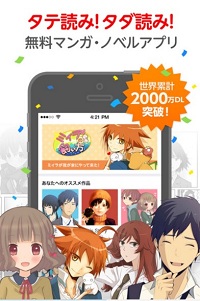
comico(コミコ)は現在、累計ダウンロード数2,000万を突破しているすごく人気ある無料コミックアプリだ。無料の漫画・ノベルサービス120作品以上のオリジナル漫画とノベルが毎日更新で読み放題というの売りの無料で漫画が読めるアプリだ。既存の人気作品ももちろんあるけど、自分の応援で作品が育っていくのはとても嬉しい。スマートデバイスに最適化された「スマートコミック」スタイルで、お気に入り作品がさくさく簡単に読める。縦スクロールで読み進める形式なので、既存のマンガにありがちな「読みにくさ」がなく、片手でサクサク読むことができる。コメントを投稿して作家・作品を応援できるのも特徴だ。

【2017年版】Adobe Flash playerで動画再生できない場合の様々な対処法

Adobe Flash Playerとは、リッチWebコンテンツを効果的に配信するための標準ツールだ。Flash Playerを使用すれば、デザイン、アニメーション、アプリケーションのユーザインタフェースを、あらゆるブラウザやプラットフォームにわたってデプロイし、魅力あふれる豊かなWeb体験をユーザに提供することができる。
Adobe Flash Playerは様々な環境でお使いいただけることが利点だ。けれども、Adobe Flash Playerトラブルが起きた場合は、その状況に応じて様々な対処法がある。例えば、
◆最近、「Adobe Flash Player」エラーが何度も出て困っています。速いと2~3秒おきに、遅いときは10秒以上間隔をあけて出てきます。このエラーはどうして起こるのでしょうか。
◆Adobe Flash Playerインストールできない。
Windows7で Internet Explorer 11を使っています。今すぐインストールをクリック後は、実行や保存といった画面が出てきません。
◆YouTubeで 「この動画を再生するには、Adobe Flash Player が必要です。 Adobe からダウンロードしてください。 」 って出てきて・・・ ダウンロードしたんですけど まだ、このメッセージが出てきて動画が再生できないんですが・・・

上記のような問題のほかに、またAdobe Flash Playerダウンロードできない、Adobe Flash player動作しない、Adobe Flash playerアップデートできない、YouTube、ニコニコ動画、Web ページ、ブログなどで、Flash ムービーを見れない/表示できない/表示がおかしいなどの不具合が数多くある。一体どういうことだろうか?
というわけで、本記事では今まで出会ったAdobe Flash player不具合をまとめて、原因を分析して、対処法を提供する。Adobe Flash playerで動画再生できない問題に悩んでいるユーザーが、ぜひ本記事で紹介する方法を試してみてください。

Adobe Flash playerとは?

Adobe Flash playerとは
Adobe Flash Playerとは、Adobe Systems社(旧Macromedia社)が開発したswfファイルを再生するためのソフトウェアである。
Flash作成ソフトにて作成された「Flashフォーマット(swf)を再生するためのプラグインソフト」であるため、それ以上の機能は付いていない。いわゆるリッチインターネットアプリケーション。ただ、本家だけあって安定しており、FLV再生機能を持っていたことから動画サイトでの採用率は非常に高くニコニコ動画を見る際にはこのソフトが必要不可欠となっている。
 「Adobe Flash」と「Adobe Flash player」の関係

まず、アドビシステムズという会社が提供している、【Adobe Flash】(アドビフラッシュ)というソフトがある。このソフトは、音声や動画、アニメーションを作成するためのソフトだ。
そして、この【Adobe Flash】(Flashとも言います)で作った音声や動画、アニメーションを再生するためのソフトが、【Adobe Flash Player】(アドビフラッシュプレイヤー)だ。要は、音声や動画やアニメーションを見たり聞いたりするためのソフトだ。
身近なところでは、YouTube、ニコニコ動画などの動画サイトや、ウェブサイト上の【動く広告】などで使われている。

Adobe Flash Player不具合一、Adobe Flash playerで動画再生できない

動画再生上で、Adobe Flash playerトラブルが発生した場合、よく以下の様な現象が起きている。
・再生ボタンが反応しない、またはAdobe Flash Player動作しない
・Flash動画がすべて見られない
・画面が白く表示される
・画面が黒く表示される
・セキュリティの警告が表示される
・エラーメッセージが表示される
上記の現象が起こって、Adobe Flash player不具合が発生する場合、以下の項目を確認して見てください。

原因1、Adobe Flash playerの最新バージョンであるか確認する;
Flash playerのバーションが古いために、Adobe Flash playerで動画再生できない可能性がある。このAdobe Flash playerトラブルはYoukuやTudouに限ったものではなく、他の動画サイトでも同じ問題が発生する。プラグインの状態を確認してみましょう。
Adobe Flash Playerバージョン確認する方法を紹介する。三つの方法がある。
【続きを読む】