2018年1月16日星期二

Apple 2018新製品まとめ~WWDC 2018などで発表する新型iPhone/iPad・Mac・iOS 12などのアップル新製品2018情報お届け


周知の通り、米アップル社が年に3月~4月の春のスペシャルイベント、6月のWWDC大会、9月の秋イベントなどの発表会がある。その場合、アップル社の次期製品に関連する情報や最新技術、ハードウエアやソフトウエアの開発などを開示する。例えば、WWDC 2017では、iOS 11&macOS High Sierraの大幅アップデート、iPad Pro、iMac Proなどの刷新が発表されて、秋イベントではiPhone 10周年記念モデル新製品iPhone Xが発表された。本当に印象的だった。
で、今年はAppleがどうな新製品があるか?また、発売日はWWDC 2018であるか?秋イベントであるか?
実は、海外では、既にApple 2018新製品の情報が飛び交っている。例えば、iPhone SEの後継機種iPhone SE 2が登場するとか、ベゼルレスディスプレイの新型「iPad Pro」とか、モジュール式の新型「Mac Pro」など。更に、WWDC 2018では発表する可能性があるiOS 12とmacOS 10.14はMacとiOSアプリを統合して開発されるという噂が出ているようだ。本当か?
というわけで、本文ではネットでのApple WWDC 2018などに関する情報を網羅してApple 2018新製品をまとめてみる。新しい情報が出次第更新する。見逃せないものが盛りだくさんなので、ぜひ最後まで目を通してください。 

Apple 2018新製品 Part1:iPhone編

Apple 2018新製品iPhoneについては、海外の最新情報によると、2018年には5.8インチ(既存のiPhone Xと同じサイズ)、6.1インチ、6.5インチの3機種のiPhoneが登場すると噂されている。5.8インチと6.5インチモデルには有機ELディスプレイを採用し、iPhone Xの後継機種「iPhone X Plus(仮称)」的な位置付けのモデルとなるようだ。
そこで、次はアップル2018のiPhone新モデルのスペック、新機能、発売日、価格などについて詳しく紹介する。

◆Apple 2018新製品 iPhone①:iPhone SE 2(仮称)
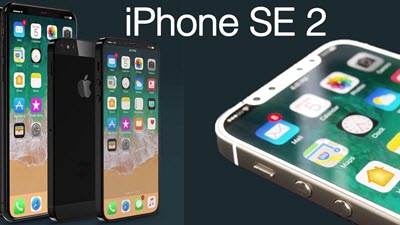
Apple 2018新製品
◆Apple 2018発表会:アップル春のスペシャルイベント
◆発売日:2018年前半。「iPhone SE」の発売時期は2016年3月だったので、おそらくiPhone SE 2が2018年3月に発売される可能性が高い。
◆価格:
具体的な価格は明らかになっていないが、「安いiPhone」と表現されていることから、現在の価格と同じくらいになると考えられる。日本では32GBモデルが44,800円、128GBモデルが55,800円(税抜)だ。
◆スペックについて:
インドのテック系サイトのTekz24は、iPhone SE 2のスペック情報を伝えている。それによると、iPhone SE 2のプロセッサはA9から「A10 Fusion」に刷新され、2GBのRAMと32GB/128GBのストレージを搭載。背面カメラは1200万画素で前面カメラは500万画素、また1,700mAhのバッテリーを搭載するようだ。スペック的には「iPhone 7」に近い感じだ。
また、ディスプレイについては6.1インチの液晶ディスプレイ搭載モデルもあるようだ。

◆Apple 2018新製品 iPhone②:iPhone X Plus(仮称)
Apple 2018新製品
◆Apple 2018発表会:Apple WWDC 2018大会
◆発売日:2018年9月に発売される可能性が大きい。
◆価格:iPhone X(64GB)が112,800円に対して、iPhone X Plusは最も安いモデルでも124,000円になると予想されている。
◆スペックについて:
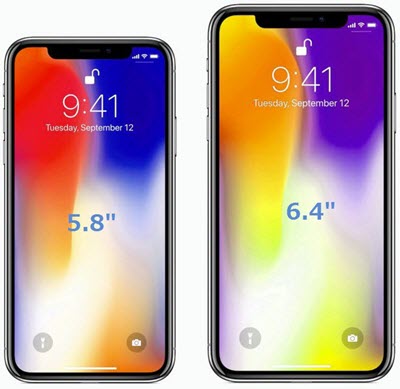
『iDrop News』は2018年に「iPhone X Plus」が発売されると報じている。iPhone Xの画面は5.6インチだが、iPhone X Plusは6.4インチと予想されており、さっそく『iDrop News』がiPhone X Plusのコンセプト画像も公開している。左図のようだ。
画面が大きくなったものの、スペックとしてはiPhone Xから大きな変更なしということだ。
プロセッサはiPhone Xと同じA11 Bionicチップを搭載するだろうと予想している。iPhone Xに使用されている有機EL画面やTrueDepthカメラが不足状態であることからして、iPhone XとiPhone X Plusで同じチップを採用するというのはありえそうな話のように感じする。システムメモリ容量に関してはiPhone Xが3GBであるのに対して、4~6GBに増量されるのではないかと言われている。

◆Apple 2018新製品 iPhone③:iPhone 9(仮称)

2018年1月11日星期四

DearMob iPhoneマネージャーで連絡先を管理:iPhoneの連絡先をバックアップ・重複した連絡先/統合する


皆さんは、iPhone機種変更する場合、重要なデータ、例えば、連絡先のこと、どうやって古いiPhoneから新しいiPhoneにバックアップして、移行するのか?
ご存知のように、iPhoneの一番重要な役割は、他人と連絡先することと言えるでしょう。そのため、家族や友達、同僚などのアドレス帳をiPhoneに保存して、電話をしたり、メッセージを受信・送信したりすることができる。
けれども、不注意で削除した場合、あるいはiPhoneが故障・紛失した場合、iPhoneの保存していた連絡先データもなくなってしまったのだ。連絡先の失うことを防ぐために、定期的のバックアップが必要だ。それを実現するために、専門的なツールでないとできないのだ。そこで、iPhoneの連絡先をバックアップできるソフト「DearMob iPhoneマネージャー」おすすめする。
このガイドは、初心者のため、DearMob iPhoneマネージャーで連絡先を管理・バックアップする方法を紹介する。そして、iPhoneでダブったした連絡先を削除/統合することもできるので、ぜひダウンロードして使って見てください。
iPhoneの連絡先を管理する上、DearMob iPhoneマネージャー使い方を紹介する前に、まずは「DearMob iPhoneマネージャー」をお使いのパソコンにOSによって、ダウンロードしてインストールしてください。

DearMob iPhoneマネージャーで連絡先を管理Part1、iPhoneの連絡先をバックアップ

Step1、インストールしたDearMob iPhoneマネージャーを起動して、純正のUSBケーブルでiPhone7をパソコンに接続する;
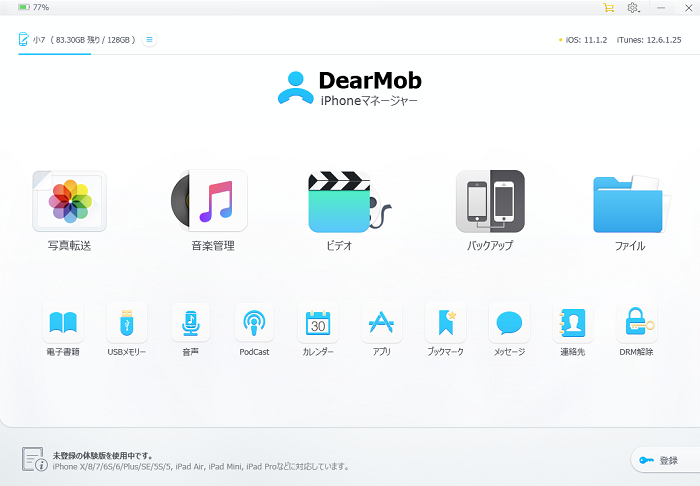
Step2、DearMob iPhoneマネージャーの主画面での「連絡先」ボタンをクリックして、連絡先管理画面に入る;
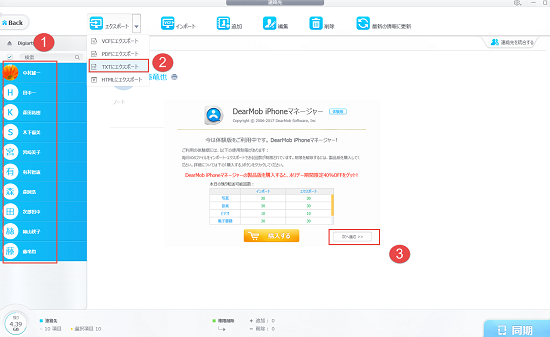
Step3、出てきた画面の左側にiPhoneに既存の連絡先一覧が表示される。バックアップ連絡先を選択する;
iPhoneの連絡先をバックアップ
Step4、選択できたら、上の「エクスポート」ボタンを押して、VCF・PDF・TXT・HTMLにエクスポートするなどの選択肢がある。私の場合、TXTにエクスポートを選択した;
Step5、出てきた画面で「次へ進む>>」を押して、そして短いうちにDearMob iPhoneマネージャーでiPhoneの連絡先をパソコンにバックアップできた。
ヒント:エクスポートファイルのデフォルト保存場所をチェックする方法は:
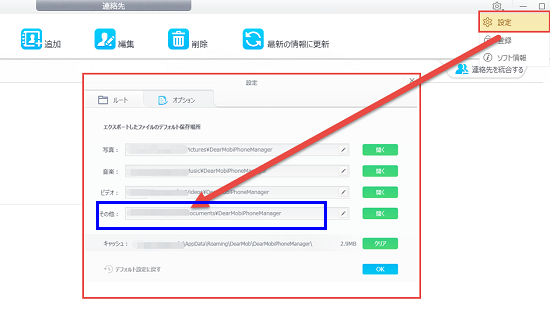
右上の齒輪のようなボタンをクリック→「設定」を選択する→「ルート」の「そのほか」のところで、エクスポートファイルの保存場所が見つける(下図のようだ)。
iPhoneの連絡先をバックアップ
ご注意:DearMob iPhoneマネージャーは無料で体験できるが、体験版では連絡先をインポート&エクスポートする回数は30個しかない。その体験制限を解除するには、こちらの記事を参考して見てください。
また、DearMob iPhoneマネージャーは連絡先だけでなく、写真、ビデオ、音楽、メッセージ、ボイスメモなどのデータをiPhoneからパソコンにバックアップすることも対応する。そして、iPadやiPodにも適用する。

DearMob iPhoneマネージャーで連絡先を管理Part2、iPhoneで重複した連絡先を統合/削除

iPhoneの電話やメールを利用していると、連絡先に重複した(ダブった)連絡先データが出来てしまうことがあるよね。これは、電話アプリの着信履歴で電話番号だけで連絡先を登録したり、メールアプリの受信履歴からメールアドレスだけで連絡先を登録したりすることで発生するのだ。同じ名前の人が、2つや3つも連絡先に登録されていると連絡先から電話をしたり、メールを書く時に面倒になるよね。または、iPhoneの空間を無駄にして、連絡先の管理を混乱にさせてしまったのだ。
iPhoneで重複した連絡先を統合することで解決できる。自分で手動的に連絡先を統合・削除することができるが、もしダブった連絡先が多い場合、すごく時間がかかるでしょう。
そんな時には、DearMob iPhoneマネージャーを利用すれば、ワンクリックほどの手軽で、iPhoneでダブった連絡先を削除、あるいは統合することで、1つにまとめることができるのだ。そこで、次は連絡先を統合/削除する上、DearMob iPhoneマネージャー使い方を紹介する。
【続きを読む】

【iPadに動画を入れる】パソコンからiPadに動画を転送・取り込む・移行する方法~iTunesなし


質問:PCでYouTube、Bilibili、FC2などの動画共有サイトからダウンロードした動画をiPadに入れたい。一番簡単な方法を教えてください。
                                                                                                                                                                                                                         ーーYahoo知恵袋より 
iPhoneと比べて、iPadの方が画面が大きいので、よくiPadで動画や映画、ドラマを見ることが多い。iPadさえあれば、旅行中や通学中、通勤中で、PCやテレビがなくても、お好きな配信番組、動画をいつでもどこでも思う存分に鑑賞できる。 
直接的にiPadで動画をダウンロードする以外に、パソコンからiPadに動画を転送するのが決して少なくない。けれども、どうやってiPadにパソコンの動画を取り込むことができるのか?確かに、iTunesで実現できるが、iTunesの操作が複雑で、ちょっとのミスでデータがなくなる可能性が高い。iTunesに苦手な方が結構多い。しかも、もし動画の形式がiPadが対応できない場合、パソコン iPad動画同期は失敗だ。そのため、事前に動画の形式を変換しなればならない。すごく面倒くさい。
できれば、iTunes要らず、操作が簡単な方法がないか?
もちろんあるよ。というわけで、本記事ではiTunes要らず、僅か3歩の手軽でパソコンからiPadに動画を入れる方法を紹介する。しかも、iPad対応できない形式の場合、自動的に変換してくれるので、ご安心ください。
Q:iPadに『君の名は。』というアニメ動画を転送して再生したいですが、方法がわからなくて困っています。iPad miniにビデオを取り込み、転送できる方法があれば、教えてください。

上記の場合、たぶん最初にiTunesを使って、パソコンの動画をiPadに移行するのを選択した人が多い。確かに、iTunesを使って、動画を直接ドラッグアンドドロップで同期すれば、パソコンからiPadに動画を転送できるが、iTunesには、取り込める動画と、取り込めない動画がある。これは、拡張子(.wmvなどの.○○部分)によって違う。
iTunesに取り込める動画の拡張子は、
・.m4v
・.mp4
・.mov
・.3gp
・.3g2
・・・などがある。それ以外の拡張子、例えばAVIやWMV、FLVなどがあるが、これらの動画をiPadに移行する前に、まずは動画変換ツールを利用して動画形式を変更しなければならない・・・
操作が結構面倒くさいでしょう。しかも、万が一の誤操作で、データを削除するという可能性が高い。成功的に取り込んだとしても、以前iPadに同期された動画が上書きされる可能性もある。
というわけで、iTunesを通じて、iPadにパソコンの動画を取り込む方法はおすすめしない。iTunesの代わりに、「DearMob iPhoneマネージャー」という2018年版の最強のスマホマネージャーに選ばれるソフトを超おすすめする。

iPadに動画を入れる
「DearMob iPhoneマネージャー」を利用して、パソコン iPad動画同期するには、以下のメリットがある:

◆完全的にiTunesの代わりになれる。しかも、操作が超簡単で、僅かの3歩で、PCの動画をiPadで見ることができる;

◆iPadに既存のデータは上書きしない、かつパソコンからiPadに動画を転送する時に動画の紛失もない;

◆自動的にiPadに応じる動画形式を転換だけでなく、高画質動画を優先することも支持する;

◆高画質のHD動画を自動的にMP4に圧縮できて、iPadメモリー節約だ。しかも、画質の劣化がない;

◆超爆速の転送速度:何分間で高画質の動画をパソコンからiPadに転送できる;
そこで、次は初心者のために、「DearMob iPhoneマネージャー」でパソコンからiPadに動画を転送する具体的な操作手順を紹介する。

「DearMob iPhoneマネージャー」でiPadにパソコンの動画を取り込む操作手順

「DearMob iPhoneマネージャー」はWindows版とMac版両方あるので、次はWindows7での操作を紹介する。Macでの操作がほぼ同じだ。
iPadに動画を入れる前に、まずはOSによって、下記の「無料ダウンロード」をクリックして、お使いのパソコンに「DearMob iPhoneマネージャー」をダウンロードしてインストールしてください。

DearMob iPhoneマネージャー体験版(無料版)について:製品版との違い・体験版制限を解除・ライセンスコードを登録する方法


iTunesより使いやすいiOSデータ管理ツールが登場!
iTunes でiPhone/iPad/iPodなどのデバイスデータを管理・バックアップすることができるが、明らかな欠点がある:PCからインポートした曲や動画などの非購入のコンテンツがバックアップできなくて、しかもデータが選択的にバックアップすることもできないのだ。それらの欠点を避けるために、「DearMob iPhoneマネージャー」のご利用がおすすめする。
有料なので、それを利用するために、まずはDearMob iPhoneマネージャー体験版を無料でダウンロードして使って見たユーザーが多い。けど、製品版を購入しようと思っても、
実際に使って見た結果、多分体験版と製品版がほぼ同じ、DearMob iPhoneマネージャー体験版と製品版の違いがないという考え方がある。
いいえ。間違った。実はDearMob iPhoneマネージャー無料版では体験制限があるのだ。
そこで、本記事では初心者向け、DearMob iPhoneマネージャー体験版の制限、製品版との違いを詳しく解説する。
初心者にとって、DearMob iPhoneマネージャーを無料で体験できるので、たぶんDearMob iPhoneマネージャー無料版で十分だと思う。けど、DearMob iPhoneマネージャー体験版と製品版が大きな違いがある。そこで、次はDearMob iPhoneマネージャー体験版と製品版の違い、体験制限を解除する方法について詳しく紹介する。

DearMob iPhoneマネージャー体験版制限その①、回数制限

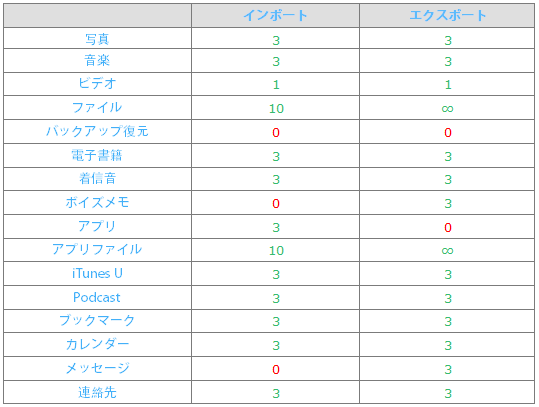
まずは、DearMob iPhoneマネージャーで毎日iOSファイルをインポート・エクスポートできる回数が制限されている。具体的は下図のようになる。
図から見れば、写真/音楽/電子書籍/ブックマークなどが一日インポート/エクスピーと回数が30で、ビデオのほうが10回しかない。
しかし、DearMob iPhoneマネージャー製品版ではそんな制限がなくて、一日中、どんなデータでも自由に転送・バックアップすることができる。

DearMob iPhoneマネージャー体験版制限

DearMob iPhoneマネージャー体験版制限その②、一部の機能が使えない

写真、音楽、ビデオなどのファイル転送する機能がDearMob iPhoneマネージャー無料版で制限があっても、使える。けれども、「DRM解除」機能がDearMob iPhoneマネージャー製品版しか使えないのだ。DRMとは、デジタルデータの著作権管理技術のこと。iTunes Storeで購入した音楽や動画ファイルとか、Apple Musicの音楽とか、そして電子書籍など、全部DRMというコピープロテクトがかかっている。そのDRMを解除しないと、iTunes、iPodとiPhone だけで再生できるが、ほかのMP3プレーヤーと携帯電話で再生できない。その場合、DearMob iPhoneマネージャー製品版を購入する必要がある。
それだけでなくて、「データバックアップ」機能、「ボイスメモ」機能、「メッセージインポート」機能もDearMob iPhoneマネージャー体験版で利用できないので、ご注意ください。

DearMob iPhoneマネージャー音楽管理使い方ご紹介:気軽にiPhone/iPad/iPodとパソコンの双方向で音楽を転送・同期・保存


iTunesの代わりに、より使いやすい、より機能豊富のソフトーDearMob iPhoneマネージャーが登場!

iPhone音楽の管理するには、一番思い出した方法がiTunesを利用することだろう。普通、iTunesでiPhoneの音楽データを管理・バックアップするのはすごく便利で、同期だけで十分だ。但し、パソコンは初期化された場合、または新しいパソコンを購入した後、iPhoneからiTunesに音楽、動画、写真などデータを転送する必要がある。同期機能でiPhoneからiTunesに音楽を転送することができない。また、古いパソコンなら、時々ファイルが壊れたり、なくしたりすることが発生する。そのため、iPhoneなどiOSデバイスからiTunes・パソコンにデータを転送できるソフトが必要だ。
それだけでなく、iTunesの調子が悪くなって、同期できない場合や、PCがWindows Vista/XPの場合、最新版のiTunesを使えず、iPhone・iPod・iPadに音楽などデータを転送できなくなる場合、iTunesの代替ソフトも必要だ。
そこで、本文ではiTunesの代わりになれて、新登場のiPhone音楽、写真、ビデオなどのデータを管理できるソフトDearMob iPhoneマネージャーをおすすめする。新登場ソフトなので、初心者などのその使い方があまり分からないため、本記事ではDearMob iPhoneマネージャー音楽管理使い方を図付きで詳しく解説する。DearMob iPhoneマネージャー一本で、iPhoneからパソコンに音楽を移行して保存する、パソコンの音楽をiPhoneに同期することができる。超便利だ。

DearMob iPhoneマネージャー使い方を紹介する前に、事前準備・やるべきこと

「DearMob iPhoneマネージャー」はiTunesよりも軽快に動作し、簡単なステップでiPhoneなどのiOSデバイスからデータを抽出できるソフトだ。音楽、ビデオ、写真の他にメッセージや連絡先、カレンダー、App、ブックマークなどのデータも管理できる。
DearMob iPhoneマネージャー使い方を紹介する前に、まずはパソコンのOSによって、下記の「無料ダウンロード」ボタンをクリックして、DearMob iPhoneマネージャーをお使いのパソコンにダウンロードしてインストールしてください。
ヒント:DearMob iPhoneマネージャーダウンロード&インストールする方法は、こちらの記事をご参考ください。
そして、純正のUSBケーブルで、iPhoneをパソコンに接続してから、「DearMob iPhoneマネージャー」を起動して、主界面に入る。
ご注意: 
ここまで、DearMob iPhoneマネージャーを利用できるが、体験版なので、毎日iOSファイルをインポート・エクスポートできる回数が制限されている。制限を解除するには、右下の「登録」ボタンをクリックして、製品版を購入してください。
製品版では、音楽制限を解除できるだけでなく、写真やビデオ、バックアップ、データ復元など、全ての機能を利用することができる。しかも、生涯まで無償でアップデートできるし、24時間のサービスを提供することができる。
そして、次はDearMob iPhoneマネージャーで音楽を転送・管理する具体的なやり方を紹介する。本文で紹介する方法のデバイスはiPhone 7、パソコンはWindows7だ。他のiPhone X/8/8 Plus/6/SE、Windows10/8.1/8/XP、macOSでの操作手順はほぼ同じだ。

DearMob iPhoneマネージャー使い方:音楽転送・情報編集・着信音作成・プレイリスト管理など

人々は、iOSデバイスに保存された音楽もインターネットあkらストリーミング再生された音楽も「ミュージック」というアプリで楽しむ。DearMob iPhoneマネージャーの音楽管理機能でiOSデバイスの音楽を簡単に管理することができる。例えば、iOSデバイスとパソコンの間で双方向の音楽転送、音楽情報の編集、不要な曲削除、着信音の作成、プレイリストの管理など、全部できる。DearMob iPhoneマネージャーを最大活用するために、次はDearMob iPhoneマネージャーで音楽を転送・管理する上で、DearMob iPhoneマネージャー使い方を図きで詳しく解説する。

DearMob iPhoneマネージャー音楽管理使い方一、iPhoneからパソコンに音楽を移行

万が一iPhoneの盗難・故障などが起こして、音楽データがなくなった場合;あるいはiPhoneの容量不足で、iPhoneの操作が重く、遅くなってしまった場合、iPhoneからパソコンに音楽を移行することでそれらの問題を解決できる。 
DearMob iPhoneマネージャーでiPhoneからパソコンに音楽を移行するには、操作方法が超簡単で、わずかの2歩で実現できる。そして、次はiPhoneからPCへ音楽転送、DearMob iPhoneマネージャーの使い方を紹介する。
ヒント:iTunesを使っていれば、5歩かかるのだ。

iPhoneからパソコンに音楽を移行
Step1、主界面で「音楽管理」ボタンをクリックして、音楽管理画面に入る;
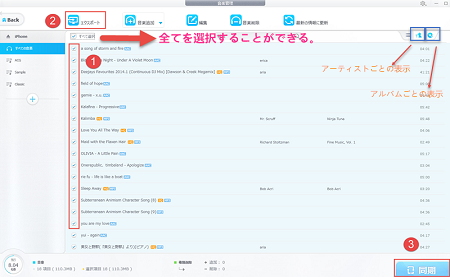
Step2、出てきた画面でiPhoneで保存していた音楽一覧が表示された。パソコンに移動したい音楽を選択する;
ヒント:「全て選択」にチェックをいれば、自動的に全ての音楽を選択する。
Step3、そして、上部の「エクスポート」ボタンをクリックして、数秒の後、「エクスポート完了」のメッセージが出てきた。あと、右下の「同期」ボタンをクリックすれば、iPhoneからパソコンに音楽を移行することができたのだ。
ヒント:右上隅にある歌手のようなアーティストグループ化アイコンをクリックすると、音楽がアーティストでまとめる。アーティストのチェックボックスにチェックを入れたら、そのアーティストの曲を全部選択した。勿論、アーティスト左側の下向き三角をクリックして、そのアーティストの曲が一切表示され、自分で好きなように曲を選べてもいい。

DearMob iPhoneマネージャー音楽管理使い方二、パソコンの音楽をiPhoneに同期

DearMob iPhoneマネージャー評判・評価・ロコミ・レビュー一覧|iOS端末データ管理できる優れ物!


iTunesの代わりになれる、iOSデバイスデータ管理する優れ物~「DearMob iPhoneマネージャー」が登場!!

「DearMob iPhoneマネージャー」はDearMob社から提供されているiOS端末(iPhone、iPad、iPod touchなど)のファイルやデータを管理・バックアップ・復元・転送することを一体化したソフトだ。「DearMob iPhoneマネージャー」を使うことによって、様々な処理を行うことができる。音楽、写真、ビデオなどをiPhone、iPad、iPod touchからWindows&Macに、ワンクリックほどの手軽さで転送したり、編集したりしている。または着信音の作成とか、iTunesライブラリの再構築とか、Apple MusicのDRM削除するなど、全部対応できる。完璧的にiTunesの代わりになれるツールと言える。けど、「DearMob iPhoneマネージャー」の初心者にとっては、たぶん心配していることがある。例えば、DearMob iPhoneマネージャーの機能性とか、DearMob iPhoneマネージャーの安全性など。そこで、今回は、使ったことあるユーザーから、または権威あるメディアからDearMob iPhoneマネージャー評判・口コミ、評価のまとめを、お送りする。
悩んでいる方がぜひ参考して見てください。

目次:
★DearMob iPhoneマネージャー評判~機能性
★DearMob iPhoneマネージャー評判~操作性
★DearMob iPhoneマネージャー評価~安全性
★DearMob iPhoneマネージャーレビュー~メディアより
★ DearMob iPhoneマネージャーロコミ~ユーザーより
★ DearMob iPhoneマネージャーロコミ~購入サービス

「DearMob iPhoneマネージャー」とはiTunesよりも軽快に動作し、簡単なステップでiPhoneなどiOSデバイスからデータを抽出できるソフトだ。音楽、ビデオ、写真の他にメッセージや連絡先、カレンダーなども管理できる。そして、Mac/Windowsパソコンの中にあるデータをインポートすることも、iOSデバイスのデータをパソコンにエクスポートすることも可能だ。さらに、Apple MusicのDRM(デジタルデータの著作権管理技術のこと)を削除することもできる。魅力的な機能が満載しているソフトだ。
それでは、次はDearMob iPhoneマネージャー評価・レビューについて、詳しく解説する。

DearMob iPhoneマネージャー評判一、DearMob iPhoneマネージャーについて

DearMob iPhoneマネージャー評価1、機能性

まずはユーザーが一番関心している「機能性」から、DearMob iPhoneマネージャーレビューを書きたいと思う。下記のスクリーンショットから、「DearMob iPhoneマネージャー」の機能について一目瞭然的に分かる。主に14個の機能がある。 
iPhone/iPad/iPod touchのデータをPCに転送して保存する、あるいはパソコンで保存していたデータを逆にiPhone/iPad/iPod touchに追加、電子書籍・カレンダー・アプリ・アプリのデータ・ブックマーク・メッセージなどのデータをバックアップすることができる。そして、重複連絡先を検索して、統合する、また着信音の作成などにも対応する。更に、Apple MusicのDRM削除することが可能だ。さすが豊富&便利だ。 

ヒント:DearMob iPhoneマネージャーのファイル管理機能はiOS11のデバイスしかに対応していない。
DearMob iPhoneマネージャー評判
そして「DearMob iPhoneマネージャー」の大きな特徴でもある、音楽変換&動画変換機能に関しても設定が可能だ。H.264で変換することも出来れば、MP4で行うことも選べる。
または、iPhone本体の詳細情報を調べたいという時も「DearMob iPhoneマネージャー」がお役に立てる。例えばCPUアーキテクチャの情報はiPhoneの設定から調べることは面倒だが、「DearMob iPhoneマネージャー」であれば簡単に調べることが出来る。あと忘れがちなUUIDなんかもひと目で調べられるし、中には誰得なデバイス本体の色情報なども取得できるし、バッテリーの使用状況、健康状態などのことも全部取得できるので、本当に便利だ。
ヒント:
①、iPhone本体の情報を知りたいなら、iPhoneデバイスをPCに接続して、デバイス左のボタンをクリックしたら、出てくる;
②、または主画面でのバッテリーボタンを押すと、iPhoneのバッテリーの健康状態などのことが一目瞭然分かる。
【公式】「DearMob iPhoneマネージャー」ダウンロード&インストールするガイド|超詳細


今年のiPhone新機種として、iPhone XとiPhone 8/8 Plusが発表された。iPhoneを買い換えようとしている人は多いのではないでしょうか。機種変更する場合、データのバックアップ、転送、復元することが大事だ。
iTunesから卒業でき、iTunesの代わりになれる、最強のiOSデバイスデータ管理できるソフト「DearMob iPhoneマネージャー」が登場! 
「DearMob iPhoneマネージャー」はiTunesよりも軽快に動作し、簡単なステップでiPhoneなどのiOSデバイスからデータを抽出できるソフトだ。音楽、ビデオ、写真の他にメッセージや連絡先、カレンダー、App、ブックマークなどのデータも管理できる。そして、Mac/Windowsパソコンの中にあるデータをインポートすることも、iOSデバイスのデータをパソコンにエクスポートすることも可能だ。さらに、「DearMob iPhoneマネージャー」を使えば、お手持ちのiPhoneなどiOSデバイス一時にUSBメモリーになり、旅行しても出張してもUSBメモリーをわざわざ沢山身に付けずに使えデータを手軽に持ち運べる。魅力的な機能が満載しているソフトだ。
そんなに優れているソフトが一時早くてダウンロードして使ってみたいか?そこで、本記事では初心者などの方に向け、DearMob iPhoneマネージャーダウンロード&DearMob iPhoneマネージャーインストールする具体的な操作手順を紹介する。

Part1:DearMob iPhoneマネージャーダウンロードする方法

「DearMob iPhoneマネージャー」はDearMobの公式ダウンロードサイトにアクセスして、「無料ダウンロード」ボタンをクリックすると、入手することができる。または、本ページでの「無料ダウンロード」ボタンを押すと、ダウンロードすることも可能。
ヒント:
①、ダウンロード画面でパソコンのOSにより「Win版」または「Mac版」を選択してダウンロードしてください。
②、表示された画面で保存場所を選択して、ダウンロードが開始する。また、ご利用のブラウザによっては、ダウンロード画面が異なっている。
「DearMob iPhoneマネージャー」は日本語も対応できるので、初心者でも素人でも安心して気軽に使える。ただし、Windowsの場合、「DearMob iPhoneマネージャー」日本語版をダウンロードするには、まず使っているパソコンが日本語で表示されるかどうか確認してください。でないと、ダウンロードがデフォルト英語になるのでご注意ください。
公式ダウンロードサイト:https://www.5kplayer.com/iphone-manager-jp/index.htm
動作環境:
◆Windows:Windows 10、8、7、Visa、XP (64bit& 32bit)
◆macOS: macOS High Sierra、macOS Sierra、OS X 10.11、10.10、10.9、10.8
◆iOS: iOS 11、10、9、8、7、6、5
ファイルサイズ:31.44MB
対応言語:日本語/英語/ドイツ語/中国語

Part2:DearMob iPhoneマネージャーインストールする手順

次はパソコンでDearMob iPhoneマネージャーインストールする手順を紹介する。Windows版とMac版両方あるので、それぞれについて図付きで解説する。超簡単だ。

◎Windowsの場合

まずはWindowsでのDearMob iPhoneマネージャーインストール方法を説明する。
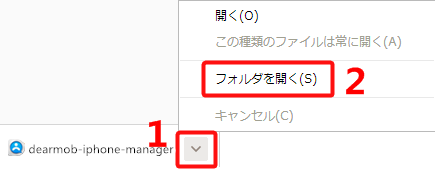
Step1、ダウンロードが完了した後、先選択した保存フォルダを開いて、インストーラー(dearmob-iphone-manager-setup.exe)を見つけたら、ダブルクリックする。
ヒント:Googleブラウザの場合、画面の左下にある矢印をクリックして、「フォルダを開く」をクリックして開ける。
DearMob iPhoneマネージャーインストール
Step2、パソコンに「dearmob-iphone-manager-setup」を2回連続でクリックしてください。
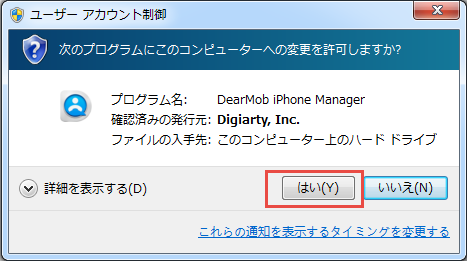
ヒント:Windows 7やVistaを使用している場合、ユーザーアカウント制御のウィンドウが表示される(下図のようだ)。
この場合[はい(Y)]をクリックして、セットアッププログラムを実行してください。
DearMob iPhoneマネージャーインストール
Step3、