2018年2月6日星期二

【2018年最新版】iTunes&iCloudでiPhoneバックアップできない・失敗する場合の原因と11つの対処法ご紹介


ーーアイフォン6が壊れてしまいました。iPhone Xに機種変更するつもりですが、iPhoneのバックアップができないです。バックアップをしようとすると必ず「iPhoneとのセッションが開始出来なかったためiPhoneのバックアップを作成できませんでした」と出ます。
ーーiPhoneのバックアップがiTunesで出来ません。「iPhoneとの読み書き中にエラーが出たため、バックアップできませんでした」というエラーが出ます。再起動したり、アップデートは最新にしたり、いろいろ試しました......

ご存知のとおり、iPhoneをなくした時、故障した時、機種変更する時、既存のデータをすべて失う可能性が高い。例えば、大事な人の連絡先とか、記念の写真やビデオとか、せっかく購入したお好きな歌手の曲など。
そのため、機種変更する場合、またもしもの時に備え、iPhoneのバックアップをとりたいユーザーが決して少なくない。一般的に、iPhoneのバックアップには、iCloudを利用してiPhone本体のみで行う方法と、iTunesを使いパソコンに保存する方法の2通りがある。けれども、上記のように、様々な原因でうまくどんな方法にしても、うまくiPhoneバックアップできない、失敗してデータが全部なくなるケースが多い。
そこで、本記事ではiTunes、またはiCloudを利用してiPhoneバックアップエラー、できない状況をまとめて、原因を分析して対処法を提供する。ぜひ最後まで目を通してください。

ヒント:本記事で紹介する解決策はiPhone X/8/8 Plus/7/7 Plus/6など、iOS11デバイスなどに全部適用する。

「バックアップ」って何?iPhoneバックアップの重要性

写真や動画、ウェブサイトのお気に入り、遊んだアプリのセーブデータなど、iPhoneにはたくさんのデータが入っている。
バックアップというのは、iPhoneの中に保存されているそれらの写真や音楽、動画、及び設定などのデータを、iPhoneの中以外の場所にも保存しておく行為のことだ!iPhoneにあるデータのバックアップを取っておかないと、故障や紛失、データを間違って消してしまったなど、不測の事態が起きてしまった場合、に写真やメール、各種アプリの履歴など大事なデータを失ってしまう。
でもバックアップを取っていれば安心、簡単にデータを復元できるのです。そして機種変更する際にもバックアップを取っておけば、新しい機種へのデータ移行が楽に行えるでしょう。
iPhoneのバックアップ方法には主に、パソコンで「iTunes」というソフトを利用して行う方法と、Appleのサービス「iCloud」を使ってiPhoneだけでできる、2つの手段がある。
けれども、実際バックアップするとき、よく予想できないエラーが発生して、iPhoneバックアップ失敗になってしまったのだ。そこで、次は万が一に備えて、iPhoneバックアップする際、発生したことがあるエラー・不具合をまとめて、対処法を提供する。

iPhoneバックアップできないケース一、iTunesでiPhoneバックアップできない

iPhoneデータのバックアップするには、いつもiTunesやiCloudを使っている。iCloudと比べて、機種変更する際、iTunesでバックアップするのがおすすめする。PCの中にバックアップを保存するので、バックアップ容量の制約を受けないからです。iPhoneに写真やビデオがたくさんあっても、確実にバックアップが取れるのだ。けど、iTunesの操作が複雑で、なんらかの誤操作で、iTunesでバックアップできないこととなった。そこで、次はiTunesでiPhoneバックアップ失敗ケースをまとめて5つの対処法を提供する。
iTunesでiPhoneバックアップできない

原因1、iTunesのバージョンが最新版ではない
もしiTunesのバージョンが最新版でないと、iPhoneバックアップ失敗したのだ。そのため、iTunesでiPhoneのバックアップを取る場合は、まずiTunesは最新版であるかどうかを確認する。
確認する方法:Macの場合、パソコンの画面上部にあるメニューバーから『iTunes』→『アップデートを確認...』をクリック。Windowの場合、『ヘルプ』→『更新プログラムを確認』と進んで下さい。
原因2、うまくiPhoneを認識しない
もし純正のUSBケーブルでないと、パソコンに接続しても、iPhoneを認識できない可能性が高い。その結果は、iTunesでiPhoneバックアップできないのだ。
対策:別のUSB端子を試してみましょう。特定の端子のみ、うまくいかないケースがある。または、また、パソコンやiPhoneの再起動を行なうことで認識する場合があるので試してみましょう。
原因3、ディスク容量が不足している
周知のとおり、iTunesを利用したバックアップは、そのデータはパソコン内に保存さている。そこで、パソコンの容量を占める。もちろん、もしパソコンの空き容量が不足している場合は、iTunesでiPhoneバックアップできないのだ。なので、やる前に、パソコンの空き容量を確保することも重要だ。
原因4、「iPhoneがコンピュータから取り外されたためバックアップできませんでした」と表示される
バックアップ途中にケーブルを抜いていないのに、「iPhoneがコンピュータから取り外されたため、〇〇をバックアップできませんでした」と表示され、iTunesでiPhoneバックアップできない。その場合、古いバックアップデータを削除(移動)すると改善される。
原因5、セキュリティソフトが原因
そのほかに、または他社製のセキュリティソフトが原因で、iTunes から Apple のサーバやデバイスに接続できなくなって、iTunesでiPhoneバックアップできないケースもある。その時には、他社製のセキュリティソフトを一時的に無効にしてください。
まとめ:
何かしらのiPhoneバックアップ不具合が発生たら、再起動するのは定番だ。iTunesでバックアップする時、手元のデバイスが認識されない場合、とにかくまずは、パソコンやiPhoneを再起動してください。大部分の場合は、最起動で解決できるかもしれない。


iPhoneバックアップできないケース二、iCloudでiPhoneバックアップできない

2018年2月4日星期日

iPhoneの連絡先をCSV/VCF/PDFなどでエクスポートして、パソコンに移行してバックアップする方法ご紹介


スマホと言えば、一番重要な役割は、他人と繋がることでしょう。そのため、連絡先は欠かせないものだ。家族、友達、同僚、お客様など、生活中や仕事中の連絡先がたくさんある。たとえほんの一部の連絡先が、例えば誤って削除やデバイスの損害、紛失、盗難などの原因で失われたら、大変なことになるでしょう。しかも名前やメールアドレスや電話番号を含む連絡先リストを復元することはかなり難しい。連絡先を失われないように、定期的にバックアップすることが大事だ。
それだけでなく、iPhoneを新しい機種に変更する場合、なるべく早く済ませたいのが連絡先(電話帳)のバックアップではないでしょうか?また、機種変更の時以外でも万が一に備えて何より一番にとっておきたいのも連絡先だ。
というわけで、今回は一番簡単なiPhone連絡先をバックアップする方法を紹介する。iPhoneの連絡先をパソコンに移行すれば、ネット環境に影響されずに、いつでもバックアップされた連絡先を確認することができるのだ。ぜひ最後まで目を通してください。

ヒント:本文で紹介するiPhone連絡先をバックアップする方法はiPhone X/8 Plus/8/7、iOS11デバイス、Windows10/8/7/Vita/XP、macOS High Sierraなどに全部適用する。
もし、あなたがiPhoneを購入してから一度もデータをバックアップしていないなら、なにかトラブルが起きたときに取り返しのつかないことになるかもしれない。以下のようなトラブルが起きたとき、バックアップをあらかじめとっていれば重要なデータを取り戻すことができるからだ。
◆間違ってデータを削除してしまった場合;
◆iPhoneの調子が悪くて修理に出したとき;
◆iPhoneをどこかに無くしたとき;
◆iOSのアップデート中に不具合が発生してデータを破損したとき;
また、新しく購入したiPhoneに、使用していたiPhoneのデータを引き継ぐ際にも、あらかじめバックアップをとってあれば安心だよね。
iPhone連絡先をバックアップするには、ご存知のように、手元のiPhoneだけでできる「iCloud」を使うと、パソコンから「iTunes」を使うという2つの方法がある。けれども、不便なところも結構ある。例えば、
iTunesの場合:
まず言いたいのはiTunesの操作性だ。初心者や素人にとって、やや複雑で、ちょっとしたミス・誤操作で、iPhoneの大切な連絡先データがなくなる可能性がある。そして、iCloud連絡先の同期をオンにしている場合、この方法は利用できなくなる。パソコンや iPhoneに保存している連絡先を削除された後に以上の操作を行う場合は、別の同期先を選択した上で再度希望の同期先を選択してください。同期先の切り替えをしていない場合、データがなくなる可能性がある。
iCloudの場合: 
iCloudでiPhoneの連絡先をエクスポートするデータ形式はvCard形式のみの為、大量に修正する場合に便利な表計算ソフトを有効に活用できない。しかもiCloudは5GBしか無料で使えない。もし連絡先データがかなり大きい場合、iPhone連絡先をバックアップする途中で中断になって、データがなくなる可能性もある。
iPhoneの電話帳をパソコンに保存
総合的に考えて見たら、iTunes&iCloudの代わりに、第三者のソフトを利用して、iPhoneの連絡先を移す方法をおすすめする。ここで、「DearMob iPhoneマネージャー」というソフトを推薦する。このソフトを利用して、iPhone連絡先をバックアップするには、以下のメリットがある:
●高速エンジンを搭載して、iPhone連絡先をバックアップするには、短いうちに実現できて、かなり時間を節約;
●直感的に分かりやすいUIで、初心者も手軽に利用可能で、手間を節約;
●連絡先をcsv/vcfファイルとして保存でき、パソコンで閲覧・編集・送信などの操作ができる;
●パソコンに保存していた連絡先をまたiPhoneにインポート・転送することができる。
そのほか、「DearMob iPhoneマネージャー」はiPhone連絡先をバックアップできるだけでなくて、音楽、ビデオ、写真、メッセージ、ボイスメモなどのデータをiPhoneからパソコンにバックアップすることも支持する。そして、iPadやiPodにも適用する。ウイルスやアドウェアなど一切なくて、100%クリーンで、安心して使える。

Part2:DearMob iPhoneマネージャーインストールする手順

2018年1月25日星期四

機種変更で古いiPhoneから新しいiPhoneにclipboxデータをバックアップして移行&復元する方法ご紹介


iPhoneで動画をダウンロードして保存する場合、神アプリ「Clipbox」! 
ご存知のように、Clipbox(クリップボックス)は、動画・音楽・ドキュメントなんでもOKの最強&万能のダウンロードアプリだ。便利性が高くて、勝手がよくて、対応できる動画サイトが多いので、数多くのユーザーから好評を博していて、スマホの必携アプリと言っても過言ではない。
Clipboxを使って、無料で動画をダウンロードできるだけでなくて、保存することもできるのだ。ClipBoxでダウンロードした動画ファイルはClipBoxの『マイコレクション』に保存されていて、そうすれば、いつでもどこでもお好きな動画を鑑賞することができる。
けれども、iPhoneの調子が悪くて、或いはiPhone機種変更する場合、それらのデータはどうするかっていう問題を考えたことがあるか?
iPhone版Clipbox(クリップボックス)を使ってダウンロードした動画や音楽ファイルはiTunesやiCloudでの自動バックアップに対応していないので、もし事前にバックアップしていないと、全部消えてしまったのだ。その後、もう一度一々と探して、ダウンロードしなければならない。また、その動画を削除する可能性もあるので、ダウンロードできないことがある。
ということで、本記事では、万が一iPhoneの調子が悪くて、またはiPhone機種変更する場合、clipboxデータをバックアップ&移行&復元する方法を紹介する。iTunesなどでClipboxバックアップ&移行できないことに悩んでいる方が必見!! 

Clipboxファイルの保存先を確認して、カメラロールに移行する

Clipbox(クリップボックス)に保存しているデータは、通常の動作、例えば、iOS(iPhone本体)のアップデートや、Clipboxのアプリ自身のアップデートでは消えることがない。しかし、端末の調子が悪かったり、通信状況が一時的に悪かったりなど、なんらかのきっかけでデータが消えてしまうことは稀にあるようなので、一生懸命集めた大切なデータ、どうしても消したくないよね。なら、普段でのきちんとのデータバックアップを取っておくのが重要だ。
そして、機種変更時にClipboxデータ引継ぎするために、バックアップも必須!けど、

「早速以前の端末iPhone6sからiTunesを使ってデータの移行を行いました。けど、愛用アプリClipboxを開いて見ると、データがない。せっせと集めた趣味の動画が100本ほど...。全て消えてしまったのでしょうか?」

皆さんは、上記のように、iTunesでClipboxデータを移行できないことに出会ったことがあるか?原因はClipboxには自動バックアップ機能が備わっていないからだ。手動でPCにバックアップを取る必要がある。
そこで次は、clipboxデータをバックアップするには2つの方法を紹介する。ぜひお気に入りのClipboxデータ引継ぎする方法を試してみてくださいね。
ヒント:Clipboxデータ引継ぎする2つの方法を本番的に紹介する前に、まず紹介したいのは、ClipBoxの『マイコレクション』に保存しているファイルをiPhoneのカメラロールに移動する操作手順を紹介する。そうしないと、バックアップできないのだ。

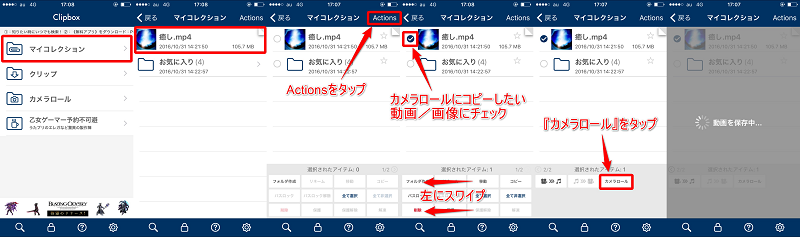
1、Clipboxのマイコレクションを開き、カメラロールにコピーしたいファイルがある階層(フォルダ)を開く;
2、画面右上の「Actions」をタップし、アクションメニューを開く;
3、ファイル名横に”○”が現れるので、コピーしたいファイルにチェックを入れ、メニューを左にスワイプする;
ヒント:一度に複数ファイルの選択はできない。また、コピー出来るのは動画または画像のみだ。
4、スワイプして出てきた画面から「カメラロール」をタップしましょう。「動画を保存中…」の表示が消えたらコピー完了だ。(下図のようだ)

iTunesでClipboxデータを移行できない

clipboxデータをバックアップ方法一、DearMob iPhoneマネージャーを利用する

iPhoneデータバックアップと言えば、数多くのユーザーがきっとiTunesを使っている。確かに、iTunesを利用すれば、iPhone内のデータをバックアップすることができるが、全てのデータというわけではない。また、ネットでよく「iTunesの操作が複雑で、難しい」、「iTunesを利用して、ちょっとの誤操作で、データがなくなってしまった」などのことが見られる。
というわけで、ここでiTunesの代わりになれるiPhoneデータバックアップに強力なソフト「DearMob iPhoneマネージャー」おすすめする。

clipboxデータをバックアップ方法二、iTunesを利用する

実は、iTunesでClipboxデータ引継ぎすることができる。ただし、自動的に実現できなくて、手動での操作が必要だ。そこで、次はiTunesを利用して、クリップボックスのデータを新しいiPhoneに移行する操作手順を紹介する。


2018年1月23日星期二

【2018年版】無料でjpopダウンロード・保存できるサイト7選おすすめ|J-POPの音楽をmp3でダウンロード


j-popなどの音楽を無料でダウンロードできるサイトを教えてください!!ーーYahoo知恵袋より

もともと「J-POP」とは1988年に「J-WAVE」から生まれた言葉で、日本人好みに合わせた「メロディー」を重視する音楽だ。それを聴くために、好きなアーティストのCDやDVDを購入するの代わりに、2000年以降、インターネット上には最新のJPOPが無料でダウンロードできるサイトがたくさん出てきた。例えば、すごく有名なfresa(旧アイチューン!)とか、Alljpopとか。けれども、ご存知のように、MP3等の音楽ファイルの違法ダウンロード・アップロードは、日本国内では厳しく取り締まれている。今年は、その取り締まりが更に強化され、法も整備されたので、fresa、alljpopなどが次々と閉鎖に追い込まれて、そのような違法サイトは国内では全く見かけなくなっだ。
本当に無料でjpopダウンロードすることが不可能でしょうか?
いいえ。実はそれらのサイトがなくても、無料でjpopの音楽を保存できるのだ。ということで、本記事では無料でjpopダウンロードする方法を紹介する。ちなみに、海外では今でも無料でJ-POPの音楽をmp3でダウンロードできるサイトが存在しているので、まとめて紹介する。でも、違法なのでそれらのサイトも次々と閉鎖に追い込まれたので、ご注意ください。
ヒント:これから紹介するサイトで音楽、動画など著作者に無断でアップロードされたものは絶対にダウンロードしないでね。

Part1、5KPlayerで無料でjpopダウンロードする操作手順ご紹介

さっそくだが、次は5KPlayerを利用してJPOPのMP3を無料でダウンロードする操作手順を紹介する。説明書のようなインタフェースで、初心者でも素人でもストレスなくすぐ使える。
しかも、5KPlayerで無料でJPOPダウンロードできるだけではなく、アニソンのアルバム曲・音楽もダウンロードできる。動画・音楽ダウンロードする上の機能が結構強大だ。

無料でjpopダウンロード

Step1、お使いのパソコンのOSによって、上記の「無料ダウンロード」をクリックして、5KPlayerをダウンロードして、インストールしてください。
ヒント:5KPlayerダウンロード&インストールする方法>>
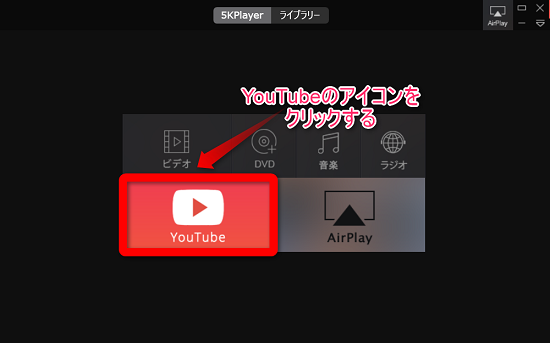
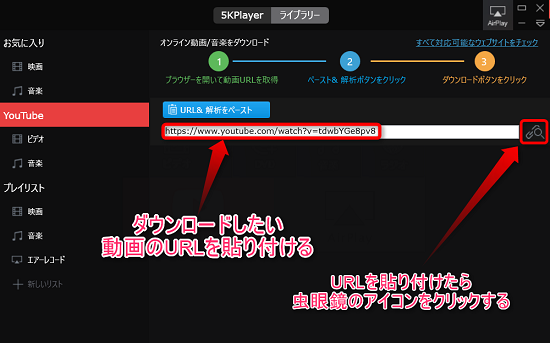
Step2、インストールできた5KPlayerを起動して、主界面での「YouTube」ボタンを押すと、動画&音楽ダウンロード画面に入る。
右図のようだ。
ヒント:YouTubeと書いても、YouTubeのほかに、またFC2、ニコニコ動画、GyaO!、Bilibiliなどの300以上のサイトに対応する。

無料でjpopダウンロード

Part2、JPOPのMP3を無料でダウンロードできるサイト7選まとめおすすめ

今年1月のごろ、http://aichun.co/というサイトは突然、強制的にfresa.jpに飛ばされる。恐らく、アイチューンが何らかの理由で閉鎖に追い込まれて、frestaに場所を置き換えたんだと思う。でもそんな方法で回避できるのかな・・・。
もしかして、今度fresa.jp 開かないのはまた閉鎖されて、ドメインとサイト名を変えて、回避するのでしょうか?また、一般的に、あるサイトは開かない・閉鎖されるについて、以下の原因が考えられる:

2018年1月21日星期日

DearMob iPhoneマネージャーとiTunesを比較して、機能・操作などの違いを解説する


機種変更で、iPhoneデータのバックアップや、日常生活のiPhoneデータのバックアップなど、今までiTunesを利用するユーザーが多いでしょう。iPhoneにあるたくさんの写真やビデオがあっても、全てバックアップを取ることが可能だ。iPhoneの容量を気にせず、バックアップを取ることができるのだ。また、「iTunesバックアップ」から復元すると、アプリも一緒に復元できることが多い。復元後にアプリの最ダウンロード必要がないので、iTunesは確かに優れるiOS管理ソフトだ。
けれども、現在、iTunesに関する不満もだんだん多くなってきた。例えば、iTunesはiPhoneを同期できない、iTunesからiPhoneにデータを復元できない、iTunesの操作が面倒くさいとかの文句を言う人は大勢いる。
そのきっかけに、DearMob iPhoneマネージャーという最強のiPhoneデータバックアップソフトを目指して登場した!しょせん新しいソフトなので、初心者にとって、DearMob iPhoneマネージャー iTunesどっちを選ぶべきかにきっと悩んでいる。そこで、本記事ではDearMob iPhoneマネージャーとiTunesを比較して、機能や操作上でDearMob iPhoneマネージャーとiTunesの違いを詳しく解説する。ぜひ最後まで目を通してください。 

DearMob iPhoneマネージャーとiTunesを比較Part1、iTunesについての基本情報

DearMob iPhoneマネージャーとiTunesの違い
iTunesとはアップルが開発して提供しているソフトで、iPhone・iPadなどのiOSデバイスで再生できるデータを管理すること出来る。音楽・動画・画像とマルチメディアデータを管理して編集することが出来るソフトで、iQS端末へのデータ転送やiOSデバイスと同期してデータのパソコンへの取り込みなどができる。ただ、ハイレゾ音源の管理や転送などは出来ない。iTunesではiTunesストアにあるたくさんの音楽・映画・デームなどのアプリを購入してから取り込むことが出来るので、ソフト面では大量のアプリを利用することが出来る。利用できるデバイスは、iOSデバイスのみへの対応となっている。 iTunesをインストールしてから管理するときには音楽や動画だけではなく、iPhoneなどのiOS端末へ転送するためのデータ自体をデバイス別に管理することが出来る。
最新バージョン:Ver12.7.2
サイズ:400MB
言語:日本語対応
動作環境:
・OS: Windows7以降
・Mac OS: OS Xバージョン10.10.5以降
・iOS: iOS 11、10、9、8、7、6、5
iTunesのデメリット、或いはiTunesを使う時の注意点

iTunesを利用する際、特にWindowsのユーザーにとって、iTunesは動作が重くて、遅いことがよく発生する。そして、画面が少し複雑で、ちょっとの不注意で、データがなくなる可能性が大きい。そのため、初心者や素人に、iPhoneのデータをバックアップする際、あまりおすすめしない方法だ。

DearMob iPhoneマネージャーとiTunesを比較Part2、DearMob iPhoneマネージャーについての基本情報

DearMob iPhoneマネージャー VS iTunes
DearMob iPhoneマネージャーはiTunesの代わりになるのを目指して、開発された万能&優秀なiPhoneバックアップソフトだ。iTunesのかわりに、すべてのiOSデータを同時に一括バックアップできるだけでなく、同期したいデータをプレビュー、選択することができる。それに、連絡先、写真、ミュージック、ムービーなどをパソコンからiOSデバイスにインポートでき、重複した連絡先を結合、他のデータを管理することが可能だ。更に、内蔵音楽、動画変換機能でインポートしようとする動画、音楽をiOSデバイス対応の形式に変換できる。ワンクリックのバックアップ/復元機能で、大幅に時間を節約する。iTunesのかわりになれるため、Windows版とMac版の両方があり、多くの人のニーズに応えられる。
最新バージョン:Ver2.0
サイズ:31.4MB
言語:日本語対応
※ 動作環境
・OS: Windows 10、8、7、Visa、XP (64bit& 32bit)
・Mac OS: macOS High Sierra、macOS Sierra、OS X 10.11、10.10、10.9、10.8
・iOS: iOS 11、10、9、8、7、6、5
DearMob iPhoneマネージャーのデメリット:

iTunesと比較して、DearMob iPhoneマネージャーの唯一のデメリットがある~iTunesが無料で、DearMob iPhoneマネージャーが有料だ。けれども、無料で体験できるので、しかも購入しても、60日間の返金保証があるので、安心してください。

DearMob iPhoneマネージャーとiTunesを比較Part3、DearMob iPhoneマネージャーとiTunesの違い&共通点

DearMob iPhoneマネージャーとiTunesを比較して、まずは共通点を解説する。 DearMob iPhoneマネージャーを使っても、iTunesを使っても、iPhoneデータをバックアップするには、iPhoneをPCに接続して、バックアップを取るため、2つの方法ともバックアップの保存先はパソコンになる。iPhoneにたくさんの写真やビデオ、音楽があっても、全てバックアップを取ることが可能で、しかもバックアップが暗号化されることが可能だ。そうすれば、iPhoneの容量を気にする必要がない。また、バックアップしたデータから復元できて、アプリも一緒に復元できるので、復元後にアプリを再ダウンロードする必要がないので、これらのことがiCloudより便利で、時間節約だ。 そして、次はDearMob iPhoneマネージャーとiTunesの違い、或いはDearMob iPhoneマネージャーがiTunesより優れているところを紹介する。

DearMob iPhoneマネージャー VS iTunes①:バックアップできるデータ

2018年1月18日星期四

2018年のiPhone SE2 最新情報:次世代のiPhone SE 2スペック・発売日・デザイン・価格などの情報お届けする


2018年に第2世代のiPhone SE 2が登場するという情報がネットで飛び交っている 

ニュースによると、Appleは2018年に、ホームボタンを廃止して顔認証のFace IDを取り入れたiPhone 3モデルを発表すると予測されている。5.8インチのiPhone SE 2、6.5インチのiPhone X Plus、6.1インチのiPhone 9とのことだ。その中に、ミッドレンジスマートフォン市場をターゲットにした第2世代のiPhone SE2が注目されている。
調査によると、近年のディスプレイ大型化にも関わらず、4インチディスプレイを搭載したiPhone SEが他社の大画面搭載モデルを抑え、顧客満足度1位に輝いたことだ。絶妙なサイズ、低価格などの原因で、初代のiPhone SE、及び第2世代の新型iPhone SE 2がすごく人気がある。
ネットでのiPhone SE2 最新情報によると、iPhone SE 2018には、iPhone Xと同様のベゼルレスディスプレイを搭載するとか、Face IDでの顔認証が採用されているとか、1,700mAhバッテリーを内臓するなど、初代iPhone SEから大きく進化される。
ということで、本記事ではiPhone SE2発売日やスペック、デザイン、価格などの方面から2018年のiPhone SE2 最新情報を網羅してお届けする。興味ある方がぜひ最後まで目を通してください。 
今でも愛用しているユーザーの多い、小さな本体に新しめのパーツをギュッと詰め込んだ「iPhone SE」。その発売時期は2016年3月でしたが、そろそろ後継機種が欲しくなってきた人もいることでしょう。まさにそのアップグレードバージョンとなる「iPhone SE 2(仮称)」が2018年前半に発売されるという情報が、海外から飛び込んできたよ!そこで、次はiPhone SE 2018の最新情報を網羅してまとめてみる。
MacRumorsが紹介してる台湾紙のEconomic Daily Newsによると、iPhone SE 2は台湾Wistronのベンガルー工場にて生産されるとのこと。この工場は現在iPhone SEの生産を担当しているとのことで、なにやら今回の情報の信憑性も高そうだ。

iPhone SE2 最新情報予測Part1、iPhone SE 2スペック/新機能

インドのニューデリーにオフィスを構えるウェブメディアtekz24が「信頼できる情報筋からの話」として新iPhone SEの情報を独占で報じている。
tekz24によればAppleは今年5月にiPhone SEの製造をインド国内で開始したが、新型iPhone SE 2(通称:iPhone SE 2)はインド国内でのみ製造される予定だそう。
そして気になるiPhone SE 2スペックは以下となっている。

iPhone SE 2スペック

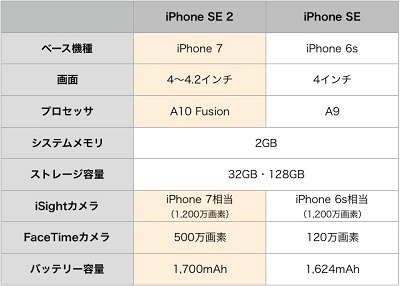
上図は予測されるiPhone SE 2018のスペック、及びiPhone SE2と初代のiPhone SEの比較する結果だ。
iPhone SE 2スペック①、プロセッサー
インドのテック系サイトのTekz24は、iPhone SE 2のスペック情報を伝えている。それによるとプロセッサはA9から「A10 Fusion」に刷新される。「A10 Fusion」プロセッサは2016年発売のiPhone 7と「iPhone 7 Plus」に搭載されている。CPUの性能が大きく上回っている。
iPhone SE 2スペック②、メモリー&容量
iPhone SE 2のメモリは2GBで、ストレージは現行モデルと同じく32GBと128GBの2種類。
iPhone SE 2スペック③、バッテリー
新型iPhone SE 2のリークによると、iPhone SE2のバッテリーは1700mAhで、iPhone SEから約80mAh増。iPhone SEは歴代iPhoneのなかではトップクラスのバッテリー駆動時間を実現している。6sや5sと比べて、iPhone SE 2のバッテリー性能ではかなり上回っていても、iPhone 7のバッテリー容量は3000mAhで、iPhone 7と比べたら、すごし劣るなと感じする。
iPhone SE 2スペック④、防水機能
iPhone SEに行う水没試験によると、1時間水没させたあと、パワーボタン、ホームボタン、画面の操作、音声の再生、カメラ、充電、ヘッドフォンジャックがすべて正常に機能しているが、それ以上が動かなくなってしまった。また、iPhone7/7 Plusからの新型iPhoneにはIEC規格60529にもとづくIP67等級の防水防塵機能を持っているので、雨の日/海水浴/風呂場などでは気にしなくなる。そのため、iPhone SE2の防水機能が少なくともiPhone 7/7 Plusと同じぐらいの程度でよかったと数多くのユーザーがそう言った。そうすれば、雨の中に歩いても全然気にしない。
上記は初代のiPhone SEと比較して、iPhone SE 2018の新型の変化点だ。そして、次はiPhone SE 2新機能を紹介する。
iPhone SE 2新機能~ワイヤレス充電機能

【続きを読む】

2018年1月17日星期三

【iOS12 最新情報】iOS 12新機能・対応機種・ベータ版・リリース日・変更点などをまとめ


毎年、新iOSが新しいiPhoneの発売前にリリースされる。例えば、去年のWWDC 2017では、画面録画機能、マルチタスク機能やドラッグ&ドロップ機能など、様々な新機能が盛り込まれたiOS 11が発表された。けれども、iOS 11にアップデートした後、32-bitのアプリが使えなくなったり、バッテリーの減りが早い等の不具合報告も続出している。というわけで、たくさんのユーザーが次期のiOS 12に期待を寄せている。
で、2018年のWWDC 2018で発表される予定のiOS 12がどうなるか?
2017年の10月に、ネットで既にiOS 12のコンセプト動画がYouTubeで公開されて話題となっている。そのコンセプト動画から見れば、次期のiOS12が、アイコンが丸くなり、デザインも刷新される、コントロールセンターのアイコン配置など、iOS11からの変わるところが多い。
そこで、本記事では海外でのiOS12 新機能、iOS12リリース日などのiOS12 最新情報を網羅してまとめて皆さんと共有する。ぜひ最後まで目を通してください。
目次:
● iOS12 新機能一覧
● iOS12 対応機種
● iOS 12 リリース日
● iOS 12 Beta

Photoshopでお馴染みのAdobeが運営するポートフォリオサイト「Behance」にて、iOS News And Moreが「iOS 12はこうなってほしい」「こんな新機能が欲しい」というアンケートを実施し、ユーザーからの要望が多い「iOS 12の新機能」が公開された。
また、Appleが2018年に発表する「macOS 10.14」および「iOS 12」で、MacとiOSアプリを統合して開発し、ユーザーに提供できる環境を公開するのではないかという噂が出ているようだ。
iOS 12 リリース日がまだまだ先なので、次はそれらのiOS12 最新情報をまとめてご紹介する。

iOS12 最新情報Part1、iOS12 新機能一覧

2017年にリリースされたiOS 11は確かにたくさんの新機能が追加されたし、iOS10で報告された問題を改善されたが、まだ色々な不具合なところがある。例えば、iOS11へアップデートした後にバッテリーの消耗が早くなり、Wi-Fiに繋がらなくて、iPhoneが勝手に再起動するなど。
というわけで、iOS12では、iOS11でのそれらの問題点を修正してほしい以外に、ユーザーへの世論調査で得られた多くのiOS12 新機能の要望をまとめてみた。


上はYouTubeで公開されていたiOS12のコンセプト動画だ。iPhone iOS12がどんな進化を遂げるのか、今から楽しみになる動画はこちらからご覧ください。

iOS12 新機能1、新しいデザイン
まず目を引くのは、初代iPhoneから踏襲されてきた角の丸いアイコンが、円形のアイコンにデザイン変更されている点だ(下図①)。iOS6からiOS7へ更新されてから基本的なデザインは現在と変わっていないが、アイコンの形などが変更される可能性は高い。
iOS12 新機能2、新しい通知画面
通知は画面下から引き上げてることでも詳細を確認可能になっている(下図②)。複数のアプリから通知が届くようにしておくと、色んな通知がゴチャゴチャになってしまって見づらい…なんてこともあるが、こんな感じでiOS 12のデバイスでアプリごとにまとめられるといいよね。
iOS12 新機能3、ダークモード
iOS 11で「スマート反転」というダークモードに似た機能が搭載されたが、ユーザーはコントロールセンターで切り替えられるよう望んでいるようだ。また光を感知するセンサーがiPhoneに搭載されていることから、「周囲が暗くなったらダークモードをオンに」「明るくなったらダークモードをオフに」という自動切り替え機能を望む声も。
iPhone XのOLEDディスプレイは黒の発色に優れているし、バッテリーの節約にもなると考えるとこれは期待したいね~。

iOS12 新機能4、

【続きを読む】