2018年5月3日星期四

【2018最新版】PCの動画をiPhoneのカメラロールに転送して保存する2つの方法ご紹介~2歩だけで実現


質問:iTunesで編集済んだPCの動画をiPhoneのカメラロールに転送したいが、結局ビデオに入ってしまっていて、カメラロールには入らない。PCの動画をiPhoneのカメラロールに移すことはできないのでしょうか?

周知のとおり、iPhoneはカメラの性能が非常に良いスマホだ。その場でSNSへの投稿もできるため、デジカメなどの代わりにiPhoneでビデオや写真を撮っている方は以外と多い。また、ご存知のように、iPhoneのカメラで撮影したビデオがiPhoneのカメラロールに保存していて、各種の動画編集アプリで自由に編集可能だ。例えば、不要なシーンを削除したり、BGMやテーマを付けたりしている。
というわけで、iPhoneで採った動画だけでなくて、PCでオンラインからダウンロードした動画もiPhoneのカメラロールに転送したいユーザーが多い。その後、自由に編集できるから。けれども、最初提出して問題のように、PCの動画をiPhoneのカメラロールに転送できる方法が分からない人が決して少なくない。
そこで、本記事ではPCの動画をiPhoneのカメラロールに移して、保存する2つの方法をご紹介する。
動画の形式制限なし!!
ご存知のように、iPhone以外で撮影した動画は、iTunesで同期しても「ビデオ」アプリで見ることは出来るが、動画編集アプリで編集することが出来ない。そこで、次はiTunes要らずに、iPhoneのカメラロールにパソコンの動画を保存するには2つの方法を紹介する。両方法とも「DearMob iPhoneマネージャー」が必要なので、上の「無料ダウンロード」ボタンをクリックして、事前にダウンロードしてインストールしてください。
ヒント:
iTunesの代わりに、「DearMob iPhoneマネージャー」を使って、PCからiPhoneのカメラロールに動画を入れるには、以下のメリットがある:

周知の通り、iPhoneで再生可能な動画の拡張子はm4v・mp4・3gp・3gp・mov・qtのみだ。けど、実は、デジカメなど、iPhone以外で撮影した動画、またYouTubeなどのオンラインサイトからダウンロードして保存された動画はそのままではiPhoneで再生することができない場合がある。そのため、PCの動画をiPhoneのカメラロールに転送する前に、拡張子を変換しなければならない。もちろん専用的な動画変換ソフトで実現できるが、ちょっと面倒くさいだ。
けれども、DearMob iPhoneマネージャーを利用すれば、自動的にiPhoneに対応できる動画形式に変換できる。PCからiPhoneのカメラロールに動画を入れるために、手間を省いて、便利だ。
しかも、驚きほどの変換スピードを備えていて、全然画質劣化せずに、MP4などへ変換できるのだ。

方法一、「DearMob iPhoneマネージャー」+「ビデオ2カメラロール」の組み合わせ

PCの動画をiPhoneのカメラロールに転送Step1、「DearMob iPhoneマネージャー」でPCの動画をiPhoneのホームービデオに転送する
それでは、次はDearMob iPhoneマネージャーでPCの動画をiPhoneのホームービデオに転送する手順を紹介する。

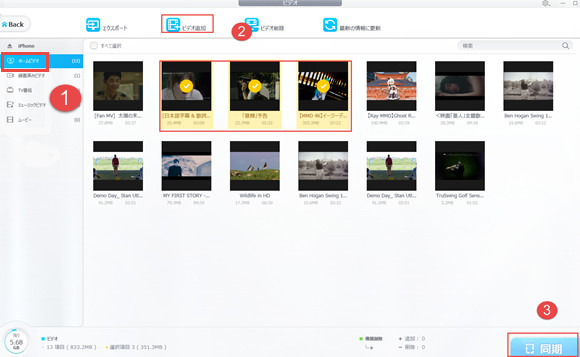
①、純正のケーブルでiPhoneとパソコンを接続して、インストールしたDearMob iPhoneマネージャーを起動して、主界面で「ビデオ」ボタンをクリックして、動画管理画面に入る;
②、出てきた画面の左側から、iPhoneでの保存場所を選択して、ここで「ホームビデオ」を選択する。そして、上のメニューバーで「ビデオ追加」ボタンを押して、iPhoneに転送したい動画を選んで、「OK」ボタンを押すと、PCの動画をiPhoneのホームービデオに転送し始まる;
ヒント:もしiPhoneに対応していない動画の場合、自動的に変換してくれるのだ。

③、最後、右下の「同期」ボタンをクリックして、PCとiPhoneの動画を同期できる。
これにより、PCの動画ファイルがiPhoneのビデオアプリ内に保存される(下図のようだ)。同期が完了したら、iPhoneの「ビデオ」アプリで「ホームビデオ」の中に動画があることを確認してください。 
PCの動画をiPhoneのカメラロールに転送

そして、次はホームビデオの動画をiPhoneのカメラロールに移行する手順だ。
PCの動画をiPhoneのカメラロールに転送Step2、iPhoneのホームービデオ動画をカメラロールへ送る

2018年5月2日星期三

【2018年最新版】CDをiPhoneに取り込む・入れるには、iTunes以外の方法を紹介する~2歩だけでiPhoneに保存


ーー英語の教材についてるCDをiphoneに入れたいのですが、今使ってるmac proにCDドライブがありません。どうすればいいのでしょうか?
ーーiPhoneにCDの曲を入れたいんですけど、どうやればいいですか?わかりやすく説明していただけると嬉しいです。
ーーレンタルCDを借りて、その場でiPhoneに取り込んで返せたら楽だと思い、CDレコ(USB)の購入を考えています。そこで、iPhoneに取り込んだ曲を自宅でitunes以外の方法があるか?

スマホ技術の発展につれて、iPhoneはただの通信ツールではない。例えば、通学中や通勤中に、よくiPhoneを利用して、音楽を聴いて、時間を潰すのだ。普段、iPhoneで音楽を聴きたい場合、数多くの人はiTunesストアーからお好きな音楽を購入したり、またはオンラインサイトから音楽をダウンロードしたりしている。けれども、このCD不況の時代にも、特典が欲しかったり、コレクトしたかったりするなどの理由で、CDを購入するユーザーが決して少なくないだろう。または英語の教科書などには、よくCDが付いている。

けれども、ご存知のように、CDは持ち歩くのが不便なので、外でも聞きたい場合、やはりiPhone X/8/7などのデバイスで聞くほうが便利だろう。そこで、最初出した問題のように、CDをiPhoneに取り込むには、やり方が分からない、あるいはiTunesでうまく行わないなどの状況が多い。
ということで、今回はiPhoneにCDの曲を取り込むには、iTunes以外に、つの方法を紹介する。

CDの曲をiPhoneに取り込むステップ一、CDの曲をパソコンに取り込む:2つの方法

CDをiPhoneに保存するために、まずはCDの曲をパソコンに取り込む必要がある。ここで3つの方法を図付きで詳しく紹介する。

CDをiPhoneに取り込む方法一、Windows Meida Playerを利用する

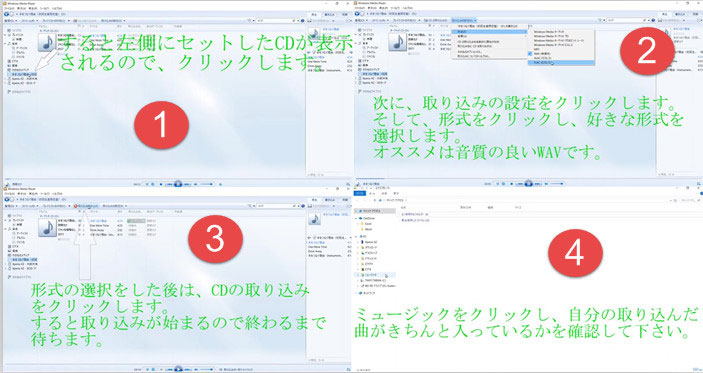
1、取り込みたいCDをパソコンのCDドライブにセットする;
2、セット後、Windows Meida Playerを起動する;
3、すると、左側にセットしたCDが表示されるので、クリックする;
4、次に、取り込みの設定をクリックする。そして、形式をクリックして、好きな形式を選択する;
ヒント:おすすめの良い音質は.wavだ。
5、形式を選択した後は、CDの取り込みをクリックすると、取り込みが始まる。終わるまで少々お待ちください。

CDをiPhoneに入れるiTunes以外

最後、曲をクリックして、自分の取り込んだ曲がきちんと入っているかを確認してください。ちなみに、この方法はWindowsユーザーのみに適用なので、Macユーザーなら、二番目の方法を使ってください。

CDをiPhoneに取り込む方法二、iTunesを利用する

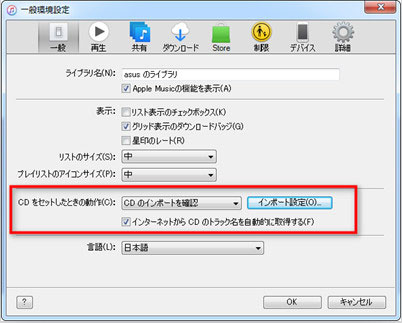
この方法は、Windows&Macユーザー両方ともCDの曲をパソコンに移すことができるので、ここでMacパソコンでの操作を紹介する。Windowsは大体同じだ。MacでCDの曲をiTunesのライブラリに読み込む手順を紹介する。

iPhoneにCDの曲を取り込む

Step1、iTunesで取得したバックアップを復元する場合は、最初にiPhone Xの「設定」アプリでiCloudへ進んで「iPhoneを探す」をオフにしてください;

Step2、その後、パソコンにiPhone Xを接続して、iTunesの「バックアップ」欄からバックアップを復元をクリックする;

Step3、暗号化をしている場合は、解除するためのパスワード(バックアップ時に設定したもの)を求められるので入力してください。

復元が終わると、iPhone Xが再起動される。その後、iTunesとの同期が終了したら復元作業は完了だ。

CDをiPhoneに取り込む方法三、ストリーミング音声録音ソフトを利用する

2018年5月1日星期二

【2018最新版】iPhoneでbilibili見れない・再生できない場合の対処法:bilibili動画をiPhoneに保存して見る


ーーiPhoneでbilibili見れない。ずっとこの画面の状態です。どうしたらみれますか?
ーーiPhoneでbilibiliダウンロードしたいのですが、以下のようなメッセージが出てダウンロードできません。どうすればダウンロードできるでしょうか?
ーーbilibili動画についてです。以前までiPhone6sでbilibili動画をデスクトップ表示にする、に変換して問題なくみれていたのですが、最近iPhone8plusに機種変更して見ようとしたところ、以下のような表示が出て以前のように見ることがてきなくなってしまいました。
                                                      ーーYahoo answerより
iPhoneでbilibili見れない状態は下図のようだ。
iPhoneでbilibili見れない
ご存知のように、ビリビリは中国の動画サイトだ。中華系とはいえ、日本のドラマ、アニメ、漫画などがたくさんアップロードされていて、日本で更新中の人気番組も殆ど見られるので、日本ですごく人気がある。けれども、bilibiliの愛用者達たち、bilibiliの動画をiPhoneで見る際、上記のような問題に出会ったことがあるか?bilibili動画を視聴していて、突然止まって、「著作権者からの要求に応じて、この動画はお住まいの国では公開されていませんので、ご了承ください」、または「6分間試看已完成」というメッセージが表示されて、ずっとiPhoneでbilibili見れない状態だ。一体どういうことだろうか?
というわけで、本文iPhoneでbilibili見れない・再生できない原因、及び対処法を紹介する。

iPhoneでbilibili見れないのはなぜか?原因を分析する

ビリビリ会社は中国市場を開拓するために、bilibiliにアップロードれた日本アニメ、ドラマ、映画番組などは、中国では日本アニメ、ドラマ動画が著作権の侵害にならないが、日本でbilibiliサイトに登録してこの動画を視聴すると著作権侵害になるかもしれない。その原因で、現在中国本土以外のIPは視聴不可に制限されている。だからこそ、最初提出した問題のように、日本でPCやiPhoneでbilibili再生できない・見れない状態だ。
iPhoneでbilibili再生できない問題を解決するために、実は、この前、ネットでbilibiliアプリの代わりに、iPhone専用の動画ダウンロードアプリClipboxを利用して、iPhoneでbilibiliダウンロードするという方法をおすすめしたが、実際に試して見た結果は、iPhoneでbilibiliダウンロードしたのはやはり前6分の動画だ。結局、同じようにiPhoneでbilibili再生できない状態だ。なぜかというと、やはりIPアドレスが日本であるのが原因だ。そこで、次は実践して、成功的にiPhoneでbilibili再生できない問題を解決できる対処法を紹介する。

iPhoneでbilibili見れない対処法一、パソコンでbilibili動画をダウンロードしてiPhoneに転送

【続きを読む】

2018年4月27日星期五

【解決】荒野行動アップデートできない?荒野行動ダウンロードできない原因と対策、及び次回の最新情報お届け


2018年4月19日より、人気ゲーム「荒野行動」は大規模なアップデートを実施した!
今回のアップデートによって、新マップ「嵐の半島」をリリースされたり、ゲーム体験を向上されたり、画質は大幅によくなったりしていて、新武器や新しい乗り物など。
そこで、殆どのユーザーが荒野行動の新バージョン2.0にアップデートしてみた。
ところが、何よりも心待ちにしていた新マップについて、荒野行動アップデートできない、プレイできない報告がどんどん増えてきた。例えば、
ーー荒野行動のアップデートが来ません。新マップをやろうとして押してもダウンロードしてくださいと出てAppStoreに行っても更新ボタンがありません。どうすればアップデートできますか?
ーー荒野行動アップデートできないんです、どうしたら良いのですか?
ーー荒野行動をアップデートしようとして、ずっと待機中の場合はどうしたら良いんでしょうか?
一体どういうことだろうか?というわけで、今回は荒野行動における、最新版のアプリダウンロードする方法、及び荒野行動アップデートできない原因と対策を提供する。荒野行動アップデートエラー・不具合に困っている方は、ぜひこの記事をご覧ください。

◆ 荒野行動アップデート最新バージョン2.0について

中国の大手ゲームパブリッシャーNeteaseによるスマートフォン向けアプリゲーム『荒野行動』が4月19日、大規模なアップデートを行った。ゲームシステムの変更や新要素の追加について、簡単にまとめてみよう。
荒野行動アップデートできない
◎Newマップ登場
雪山にそびえ立つ城が印象的な、新しいマップが登場。また、花畑や海岸沿いの町、やや違和感のあるロケット発射研究場まで、バラエティに富んだロケーションが追加されている。
◎グラフィックの高画質化 
レンダリングの精細化やライティング、テクスチャの細かな書き込みにより、ゲーム中の画質が美麗になった。画質設定はプレイヤー別に行える模様だ。
◎6種類の銃器を追加 
フィールド上で発見できる銃器に、「M16A4」「95式自動小銃」「CS/LR-4」「APS水陸両用ライフル」「ADS水陸両用ライフル」「捕鯨砲」の6種類が追加。
◎「排水管」を使って屋上へ登れるように 
一部建造物の外壁から「排水管」を使って屋上に上がれるようになった。2階を占領する敵に対しての奇襲など、新たな選択肢がもたらされる。この要素も、PUBGには存在しない。
◎FPSモードの追加
TPS視点のみだったところが、アップデートによってFPS視点が追加。主観で立ち回れるようになり、家屋内など狭い環境での戦闘で役立つと推測される。
◎新3種類の乗り物(ビークル)を追加
フィールド上で発見できる乗り物に、「スノーモービル」「ピックアップトラック」「水上オートバイ」の3種類が追加。スノーモービルは雪原を滑走可能で、水上オートバイは移動に時間のかかる水場で役立つ。
◎列車が登場
フィールド中を走行する列車が登場。プレイヤーは自由に出入りできる。列車を使って敵から逃走したり、上に登って敵を狙ったりと、戦術的な利用価値はあると見受けられる。これもPUBGには見られない要素だ。

今回のアップデートで追加された要素を見ると、『PUBG』にはないバラエティに富んだ機能をいくつも実装しているように思える。だからこそ、新バージョン2.0がリリースされたら、殆どのユーザーが最新バージョンにアップデートして見た。
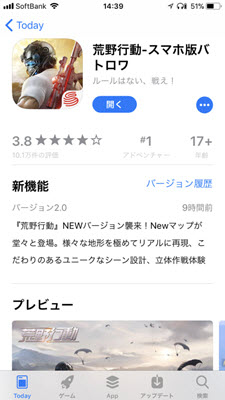
けれども、荒野行動に追加された新マップをプレイしようとすると、『アップデートしてください』と表示され、アップルストアに飛ばされ、荒野行動のダウンロード画面になる。
しかしながら、一見して、どこにも「アップデート」といった表示がなく、何回ためしてもスマホを再起動したりしても「アップデート」という表示が出てこなかったのだ。
他には、「ご希望のアイテムは、現在日本のStoreではご利用いただけません。」などのエラーが出てきて、「荒野行動がアップデートできない」問題が次々と発生している。そこで、次はこの現象やその対処方法について調べてみて、紹介する。

◆ 荒野行動アップデートできない原因&対策お届け!

荒野行動アップデートできない原因①、Wi-Fi環境がない

荒野行動ダウンロードできない原因として、最初に考えられるのは、wi-fi環境が原因だ。 荒野行動のアプリの容量は626MBあるため、もしwi-fi環境がない状態であったら、 荒野行動ダウンロードできないのが当然のことだろう。

対策:通信環境を整える
上記述べたように、荒野行動の最新バージョンにアップデートするために、wi-fi環境が必要だ。または、実際に遊ぶ時にもwi-fi環境が必須なので、まずは環境を整えてみましょう。これで荒野行動アップデート遅い、できないなど、多くの問題を解決できるはずだ。
荒野行動ダウンロードできない

荒野行動アップデートできない原因②、

2018年4月25日星期三

【2018アイホン新型機種】iPhone 2018年モデル発売日・スペック・デザイン・価格などの最新情報まとめ


今年、Appleは3種類の新型iPhoneをリリースする予定だという! 

Bloombergによれば、去年のiPhone Xが予想を下回る売り上げを記録した(生産の遅れが原因の一つかもしれない)ことを受け、Appleはより幅広い顧客をターゲットにするべく、「iPhone」のラインアップを大幅に刷新して、サイズが異なる3つのデバイスを計画しているという。また、ニュースによると、2017年秋に登場したiPhone Xの生産が、2018年後半にも打ち切られるという見方が広がっている。そのため、iPhone 2018年モデル全てがiPhone Xに準じた機種になるとされている。その3つのiPhone次期モデルの構成は「iPhone X改良版で機能を向上させたハイエンドモデル」と、その画面を大きくした「Plusモデル」、そしてOLEDの代わりに液晶ディスプレイを搭載する「廉価版」となると見られており、3機種とも最新プロセッサ「A12」を搭載する見込み。
それは本当であるか?
というわけで、本記事ではネットでのiPhone 2018年モデル予想情報を網羅して、2018アイホン新型機種の機種名、発売日、スペック、価格などのことをまとめてお届けする。興味がある方、ぜひ最後まで目を通してくださいね! 


海外ニュースによると、iPhone新作2018は画面のサイズが異なる、3つのモデルが発表される見込みだ。6.5インチ有機EL搭載のiPhone、5.8インチ有機EL搭載のiPhoneと6.1インチ液晶搭載のiPhone。
※ヒント:iPhone次期モデルの正式名称については、現時点で有力な候補はないが、下記でいくつかの可能性が考えられる。
5.8インチiPhoneは画面サイズが『iPhone X』と同じなのでiPhone Xの後継機、6.5インチiPhoneはその大型版、6.1インチiPhoneは有機ELより安価な液晶を搭載することから廉価版と考えられている。それらのiPhone 2018年モデルの主な特徴としては、Face IDに対応、「iPhone X」よりもバッテリー寿命が10%向上され、iSightカメラ・3D Touch・ワイヤレス充電に対応すると見られる。
3つの2018アイホン新型機種の具体的スペック、発売日、価格、色などの情報は以下のようになっている。どうぞご参考ください。何か最新情報があったら、すぐ更新する。

2018年iPhone最新機種予想①、iPhone X Plus

2017年11月3日、iPhone10周年ということで、従来のiPhoneから大幅に進化したiPhoneXが発売された。そんな中、次に登場するのはiPhone X Plusだという噂がすでに流れ始めているのを皆さんはご存知でしょうか?
iPhone 2018年モデル

公開された予想したCGの動画によると、2018年秋に発表される2018年iPhone最新機種、噂のiPhone X Plusは、外観がiPhone Xとそっくりで、サイズは現行のiPhone Xよりやや大きいもの、有機EL(OLED)を搭載した6.5インチとなっている。iPhone 8 Plusが5.5インチ、iPhone Xが5.8インチなので、6.5インチがかなり大きいことがわかると思う。
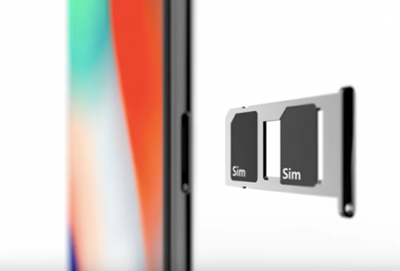
そして、iPhone次期モデルのiPhone X PlusのデザインのほうはiPhone Xと同じで、それを縦横に引き伸ばした形になっている。iPhone X PlusとiPhone Xを比較してみると、最大の違いは、新たにゴールドが追加され3色展開(シルバー・スペースグレー・ゴールド)になっている点、またデュアルSIM対応となっている点だ。容量の方は、iPhone Xと変化なくて、64GB・256GBの2種類があると予想する。ほかに、iPhoneX Plusに期待したい機能は、CPUの処理機能向上、FaceIDの精度アップ、防水防塵機能の向上などもある。
iPhone 2018年モデルのiPhone X Plusの価格については、iPhone 8とiPhone 8 Plusの価格を参考して、予想できる。iPhone 8の64GBで78,800円、iPhone 8 Plusの同じく64GBで89,800円なので、11,100円の価格差になっている。
これと同程度の価格差がiPhone XとiPhone X Plusにもあると仮定すると、iPhoneXが最安価の64GBで112,800円なので、iPhoneX Plusは64GBで123,900円程度になるのではないかと予想できる。
●iPhone新作2018噂レベル:★★★☆☆
●iPhone 2018年モデル名称予想:iPhone X Plus、iPhone X2
●iPhone 2018年発売日:2018年後半

2018年iPhone最新機種予想②、iPhone SE2

「iPhone SE」の後継モデル、いわゆる「iPhone SE 2」が2018年6月に開催される「WWDC」で発表される、とする噂が報じられている。ウェブサイト「QQ.com」が業界関係者から得た話として、第2世代iPhone SEは2018年6月に開催予定のWWDCで発表される、と報じている。
今年のWWDC 2018は、日本時間で6月5日(火)午前2時から開催される可能性が浮上している。

2018年iPhone最新機種


2018年4月22日星期日

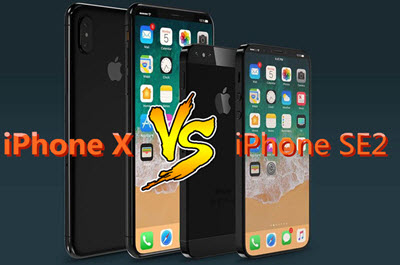
【比較】iPhone SE2とiPhone X 違いを徹底比較|スペック・価格~iPhone SE2とiPhone X どっちを選ぶべきか


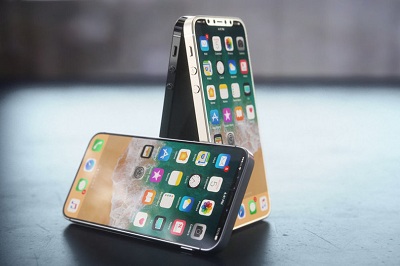
次期「iPhone SE」の“iPhone X”風コンセプトイメージが登場! 

例年通りなら、今年の9月頃に2018年新モデルのiPhoneが発表されるはずだ。噂によると、今年はAppleが3種類の新型iPhoneをリリースする予定だ。その中に、廉価版のiPhone XというiPhone新機種モデルーーiPhone SE2が最も注目されている。顔認証「Face ID」に対応、ワイヤレス充電、デュアルカメラもサポートしている。しかも、噂のiPhone SE2はiPhone Xと同様、前面を覆うフルディスプレイと、TrueDepthカメラを収めた切り欠き部分(ノッチ)が特徴となっている。外見ではiPhone Xとそっくり。
周知のとおり、Appleが毎年、新しいiPhoneが発売されると同時に、古いiPhone機種が値下げするはずだ。そのため、iPhone SE2が正式的に発売される場合、iPhone Xも値下げする可能性が高い。
で、問題が来た。機種変更を検討しているユーザーにとって、iPhone SE2とiPhone X どっちを購入すべきか?見た目が大体同じだから。すごく悩んでいるでしょう。
というわけで、本記事ではスペック・デザイン・価格などの方面で、iPhone SE2とiPhone X 違いを徹底比較して、解説する。似ている両機種、iPhone SE2とiPhone X どっちがいいかにきっと役に立てる。iPhone SE2関連最新情報につきましては、こちらの記事をご参考ください。 

iPhone SE2とiPhone X 違い


iPhone SE2とiPhone Xを比較する前に、まずは、噂されているiPhone SE2スペック&新機能をご紹介する。ネットでのiPhone SE2関連する情報をまとめてみれば、iPhone SE2のスペックは以下のようになっている。

・チップセット:A10 Fusion(iPhone 7・iPhone 7 Plusと同じ)
・背面パネル:iPhone Xとおなじく、ガラス製。高級感あるデザイン
・ディスプレイサイズ:4.2インチ(4.0インチのiPhone SEより大きく)
・メモリ:2GB
・ストレージ:32GB/128GB
・メインカメラ:1200万画素
・フロントカメラ:500万画素
・顔面認証:3D顔面認証「Face ID」を新搭載
・バッテリー:1700 mAh(現在の iPhone SEは1640mAh)
・ワイヤレス充電:◎対応
・デザインなど:iPhone Xのように、べゼルレスデザイン&全面ディスプレイ、金属フレーム採用

そこで、次はアイホンSE2とアイホンXの違いを比較して詳しく解説する。

iPhone SE2対iPhone X~プロセッサ

iPhone X:iPhone XにはA11 Bionicチップ+M11モーションコプロセッサが搭載されている。

iPhone SE2:噂によると、iPhone SE2にはiPhone 7と同じ「A10 Fusion」プロセッサが搭載されている。

 iPhone SE2とiPhone Xを比較

ご存知のように、「A11 Bionic」プロセッサは2つの性能コアと4つの効率コアを搭載して、それぞれが「A10 Fusion」プロセッサ比で、25%と70%高速なだけでなく、パフォーマンスが必要なときには6コアを同時に駆動することができる。また独自開発のGPU性能も30%向上している。

だからこそ、プロセッサ上で、iPhone SE2とiPhone Xを比較した結果は、iPhone Xが優勝だ。

iPhone SE2対iPhone X~ディスプレイ

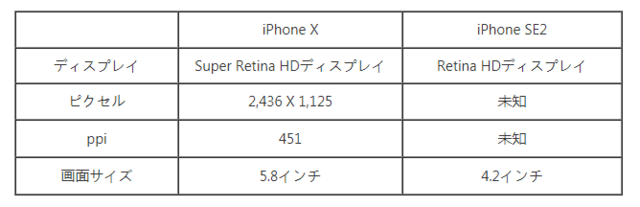
 ご存知のように、今までのiPhone機種と比べて、iPhone Xの最も大きな特徴の一つはディスプレイにOLED(有機EL)を採用し、表面にボタンが無い全面ディスプレイというスタイルになっている。画面の解像度は2,436 X 1,125ピクセルで、451ppiとなっている。これがiPhone史上初だ。そして、有機ELの強みである発色の良さ、高精細、薄さ、省電力に加えて明るさ、広色域、色の再現性といった弱点も克服した「Super Retina HDディスプレイ」を搭載。さらにHDR動画もサポートすることでこれまでのiPhoneとは全く異なる新しい映像体験が楽しめる。ディスプレイ上、iPhone SE2とiPhone Xを比較して、iPhone SE2のほうがiPhoneXの最上級モデルディスプレイではなく、iPhone8のディスプレイと同じものが搭載される可能性が高い。また、iPhone 8&iPhone 8 plusに搭載されている、Retina HDディスプレイ、IPSテクノロジー搭載ワイドスクリーンLCD Multi-TouchディスプレイがiPhoneSE2にも搭載される予定が高いと言えるだろう。
上表から見れば、アイホンSE2とアイホンXの違いを比較した結果は、iPhone Xのほうが優れている。けど、iPhone SE2についてのディスプレイ情報が全部噂なので、確実の情報が入ったら、すぐiPhone SE2とiPhone X 違いを更新する。

iPhone SE2とiPhone X 違い~カメラ性能

2018年4月19日星期四

PC不要でiPhoneバックアップ方法~4つの方法でiPhoneバックアップ パソコンなしを実現する|機種変役立つ


ーーiPhoneを機種変更しようと思っています。LINEのデータなど消したくないのでバッグアップしようと思っているのですが、パソコンなしでできますか?
ーーiPhoneのバックアップ方法教えてください。パソコンなしでも可能か?
ーーiPhoneのバックアップについて: パソコンなしなので、iCloudでバックアップを取るのだと思うのですが、何度も試してみましたが、失敗でした。

お使いのiPhoneには、記念写真や購入した動画、音楽、ゲームアプリデータなど、数多くのデータが詰まっているでしょう。故障やiPhone紛失、データを誤削除などの不測の事態で、データが失われる。そんなことを防ぐために、iPhoneバックアップすることが非常に重要だ。また、iPhone機種変更する際にも、バックアップを取っておけば、新しいiPhoneにデータが気楽に移行することができる。
iPhoneデータをバックアップするには、パソコンとiPhoneを接続してバックアップするのが一般的だよね。けれども、最初提出した問題のように、パソコンを持っていない場合に、機種変更などの時、どうやってiPhoneをバックアップすればよいでしょうか?
心配しなくてもいい。今回はiPhoneバックアップ パソコンなしで4つの操作方法を紹介する。実は、パソコンなしでもiPhoneバックアップすることが可能だ。ぜひ最後まで目を通してくださいね。

周知の通り、iPhoneをなくしたとき、修理に出したとき、機種変更したとき……バックアップを取っておかなければすべてのデータを失ってしまった。思い出が詰まった写真も友達の連絡先も一気に消えてしまうということ。考えただけでゾッとする……。バックアップさえ取っておけば、ほとんどのデータをiPhoneに戻すことができるのだ!
前述の通り、iPhoneのバックアップは主に2通りの方法がある。1つ目は、普段パソコンを使って、バックアップを取る方法。けれども、パソコンを持てっていない方が意外的に多い。そこで、二番目の方法がある。つまり、PC不要でiPhoneバックアップす方法。例えば、インターネット上にデータを保存しておける 「iCloud」でバックアップを取る方法。そこで、今回はiPhoneバックアップ パソコン以外の方法を紹介する。パソコンを使ってiPhoneデータをバックアップするには、こちらの記事をご参考ください。

パソコン使わずにiPhoneバックアップ方法一、iCloudを利用してバックアップする

おすすめ度:★★★★☆
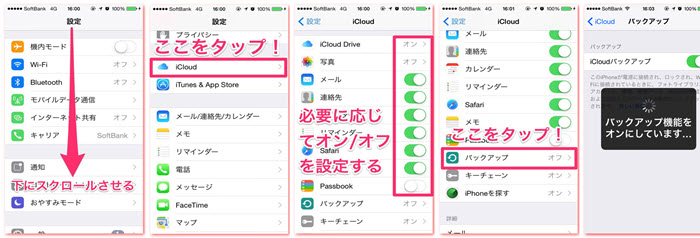
iPhoneバックアップ パソコン以外に一番おすすめしたい方法はiCloudだ。ご存知のように、iCloudを利用してiPhone端末に保存されているほぼすべてのデータと設定情報がバックアップできる。例えば、音楽、映画、テレビ番組、iOS デバイスの写真とビデオなど。それでは、次はまずiCloudを使ってiPhoneバックアップする手順・注意事項を詳しく紹介する(下図のように)。
ご注意:パソコンで取り込んだCDの音楽データなどはバックアップ対象外のため、パソコンで直接管理する必要がある。
Step1、ホーム画面から「設定」を起動し、「iCloud」をタップする(サインインしている状態);
ヒント:サインインされてない場合は、前述したiCloudの設定からやりなおす。

Step2、下へスクロールして「バックアップ」をタップして、オン(緑)にする;
ヒント:iCloudバックアップをオンにすると、iTunesと同期したときに、iTunesでの自動バックアップは行わないようになる。手動でバックアップすることはできる。

Step3、「今すぐバックアップを作成」をタップすると、バックアップの作成が開始する;
ヒント:バックアップの作成時間は、保存するデータの容量によって異なる。おおよその残り時間が示されるので、バックアップが終わるまで待ちましょう。

iPhoneバックアップ パソコンなし

◆ご注意:

*ここでWi-Fiに接続されていればスタートできる;
*できれば90~120分くらい時間にゆとりを持って実施することをおすすめする;
*途中でWiFi環境から離れてしまうとバックアップも途中で終わって最初からになる可能性がある;
◆iCloudでiPhoneバックアップデメリット:

・Wi-Fi環境下でないとバックアップを作れない;
・iCloud容量制限がある:iCloudの初期状態の最大容量は5GBという少なさなので、写真や動画などがたくさん入ったデバイスの場合、バックアップを作ろうとしても初期状態ではほぼ確実に作れない;
・iTunesよりiCloudでiPhoneをバックアップできるデータが少ない;

パソコン使わずにiPhoneバックアップ方法二、Googleフォトを使う