2016年11月28日星期一

投稿されたInstagram動画保存する方法お届け:オフラインでInstagram動画再生して楽しむ

オフラインでInstagram動画再生して見たいか?なら、事前にInstagram動画をダウンロードする必要がある。

Twitterの動画共有サービス「Vine」に対抗するため、2013年6月、Instagramも15秒までの動画投稿機能が追加された。友達、あるいは他の人が投稿された動画をブラウザしているとき、この動画っていいな~と思ったら、「いいね!」をするわけだが、たまにはそのInstagram動画保存したいと思うときもあるだろう。けれども、直接Instagramから動画をダウンロードした保存できないのだ。長押ししても保存できないのが残念だよね。 
ということで、本文では三つのインスタグラム動画保存できる方法を紹介する。しかも、PC、iPhone、Androidユーザーを分けて、それぞれにInstagram動画保存できる方法を紹介する。ご自身に合った方法を見つけて、Instagram動画をダウンロードして、オフラインで思う存分に楽しむことができれば幸いと思う。
長い文になるが、超詳しくInstagram動画保存のことについて書いているので、ぜひ最後まで目を通してください。

インスタグラム動画保存する前に、まず必要なものを準備しておく: 
・ダウンロードしたいInstagram動画のURLのみ
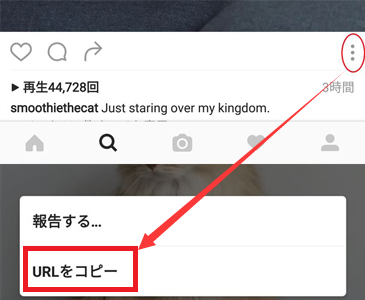
Instagram動画のURLを取得
こで一応Instagram動画のURLの取得方法を紹介する:

1、Instagramにて保存したい動画を開く;

2、右下に赤いマークでくぐってある・・・が3つのをタップする;

3、すると、「URLをコピー」と表示されるのでそれをタップするとコピーされる。

次は、下で紹介する、サイトを利用するか、Instagram用のダウンローダするか、直接保存するかの三通りの方法で、Instagram動画をダウンロードして保存しましょう。

Instagram動画保存できる方法その①:Instagram用のダウンローダを使う

Instagram用のダウンローダと言えば、スマホ用とパソコン用を両方的に分けて紹介したいと思う。

一、パソコン編

パソコンでInstagram動画をダウンロードして、オフラインで見たいなら、同じようにパソコンのInstagram用のダウンローダが必要だ。ここで、5KPlayerという強大なダウンロード機能を備えているフリーソフトをおススメする。
5KPlayerとは、Instagramをはじめ、300以上の動画サイトから無料で動画のダウンロードをサポートしている。しかも、マルチスレッド処理機能の搭載で、一番速いスピードでオンライン動画をダウンロードできる。URLへの解析力も強くて、ダウンロードした後、直接的にオリジナルの品質のままで再生できる。ウェブサービスや、アプリと比べれば、操作も同じように簡単で、ただURLをコピペだけで、ダウンロードできるが、機能のほうが完勝だ。
・PC性能を活かした同時処理ダウンロード機能
・高解像度ムービーもそのまま保存
・他のツールでは検出しない動画を簡単に高画質ダウンロード
・動画の音声のみを抽出可能 

2016年11月27日星期日

「君の名は。」DVD発売日・予約・レンタル・値段などの詳しい「君の名は。」DVD発売情報お届けする

新海誠監督最新作『君の名は。』は2016年8月16日公開してから、爆発的なヒットをうんでおり、上映開始からずっと観客動員数がダントツの首位を獲得しており、累計興行収入もすでに62億円を突破!累計動員数481万人を突破している!
ロコミのみならず、マスコミやメディアに多数取り上げられ、主題歌もヒットチャート上位をずっととキープしている状態だ。
ツイッターでの評価を見てみても、「泣きました!本当に名作!」「2回目観ました!」「感動できる作品」など絶賛の声もぞくぞく・・・。
けれども、私の周りにも「君の名は。」を観た人は多く、この作品の虜となっていた。しかし、「映画館で泣いちゃって恥ずかしかった~」「今度は家でゆっくりと「君の名は。」DVDを再生して観たい」という声もある。また、『君の名は。』が絶賛大ヒット中なんだが、映画館に行く時間がなかったり、海外に住んでいて、見に行けない方はDVD、或いはブルーレイの発売が待ち遠しいよね。
ということで、本文では予約・レンタル・値段などの「君の名は。」DVD発売情報についての予想を一応書きたいと思う。正式的に発表したら、こちらも迅速的に更新するから。そのとき、早く予約&レンタルして、家でゆっくりと「君の名は。」DVDを再生して何度も鑑賞することができる。  
神木隆之介さん、上白石萌音さん、長澤まさみさん、市原悦子さん等を声優に迎え、2016年8月26日新海誠監督の映画君の名はがスタートする。主題歌にRADWIMPSを採用し、劇中の曲全てもRADWIMPSが手掛けている。キャッチフレーズは「まだ会ったことがない君を、探している」と、何とも青春してるなぁーと一言で思わせるような素晴らしい物になっている。新海誠監督の前作の映画「言の葉の庭」から3年が経った新作で公開前から様々なメディアに注目されている。 
この夏大注目の映画君の名は、DVDやBDの発売日やレンタルはいつ頃になるのでしょうか?予約は特典はどのようになるのでしょうか?次の部分によって、それらの「君の名は。」DVD発売情報について詳しく解説する。

「君の名は。」DVD発売情報Part1:君の名は DVD いつ発売するか

君の名は DVD いつ発売するか、まだ公開されていないが、新海誠の過去の4つの東宝系映画作品の発売スケジュールを参考して、「君の名は。」DVD発売情報を予想することができるのだ。
【雲のむこう、約束の場所】 
「君の名は。」DVD発売日
公開日:2004年11月20日
DVD発売日:2005年02月17日
レンタル開始日:2005年04月28日
約3ヶ月でリリースされている
【秒速5センチメートル】 
「君の名は。」DVD発売日
公開日:2007年03月03日
DVD発売日:2007年07月19日
レンタル開始日:2007年10月19日
約4ヶ月でリリースされている

【星を追う子ども】 
君の名は DVD いつ
公開日:2011年05月07日
DVD発売日:2011年07月19日
レンタル開始日:2011年10月19日
約2ヶ月でリリースされている

【言の葉の庭】 
君の名は DVD いつ
公開日:2013年05月31日
DVD発売日:2013年06月21日
レンタル開始日:2013年07月12日
約1ヶ月でリリースされている
上記から見れば、リリース時間を見ていくと分かると思うのだが、全てバラバラだ。これらには少し理由がある:

1、映画言の葉の庭はそもそも映画としてリリースされる予定は無かったので、映画公開前からDVDとして出来上がっていたと予想される。映画公開日に映画館で先行してDVDが売られるという稀な販売もされている。
2、映画星を追う子どもは東宝系からリリースされており、東宝系のリリース期間として考えればが合点が行く。
3、映画秒速5センチメートルはそもそも3部構成の映画でリリース期間もそのせいで早めになったのでは無いかと考えている。
4、映画雲の向こう、約束の場所は東宝系からの放映では無いので、東宝系とはリリース期間が別だったのでは無いかと考える。
と、ここまで整理して映画君の名はに近い物は東宝系から放映された映画星を追う子どもでは無いかと考える。
だから、「君の名は。」DVD発売日が・・・・・・

2016年11月24日星期四

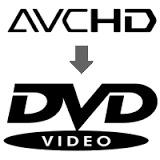
AVCHDをDVDプレーヤーで再生できるか?avchd対応dvdプレーヤーおススメして、直接的にavchd dvd再生できる

AVCHDとは何?
AVCHDとは、ソニーとパナソニックから共同開発された高精細なハイビジョン映像をDVD記録用ディスクやハードディスクドライブ、メモリーカードなどに撮影記録できるように開発された新しい記録フォーマット(規格)の名称だ。
通常、ハイビジョン映像はBlu-rayだが、普通のDVDディスクにハイビジョン映像を記録するのがAVCHD規格だ。スタンダード画質で記録したDVDと外見はなんの変わりがないが、AVCHDに対応していない従来のDVDプレーヤー(DVDレコーダー)にAVCHDディスクを入れた場合、ディスクを認識しなかったり、avchd動画再生できなかったり予期せぬトラブルが起こる場合もある。
つまり、コンピューター上でavchdで録画したDVDを再生するためには、基本的にはAVCHD(H.264/MPEG-4 AVC)に対応したDVD再生ソフトウェアが必要だ。
ということで、本文ではavchd対応dvdプレーヤーを推薦して、AVCHDをDVDプレーヤーで再生できる方法を紹介したいと思う。長い文になるが、「avchd dvd違い」とか、 「avchd dvdプレーヤーの紹介」とか、「avchdをDVDに変換する方法」とか、AVCHDとDVDのことを詳しく解説しているから、ぜひ最後まで目を通してください。

Part1:avchd dvd違い

AVCHDは、ハイビジョン録画に対応しているハードディスク録画方式の家庭用デジタルビデオカメラで多く採用されており、それらのカメラとAVCHD対応のDVDレコーダーやブルーレイディスクレコーダーを接続して、一般的なDVDのディスクにハイビジョン映像を収録したAVCHD形式のDVDを作成することが比較的簡単にできるようになっている。このようにして作られたAVCHDのDVDディスクは、見た目は一般的なDVDと何ら変わらないので、AVCHDの再生ができない環境で両者のディスクが混在すると、再生できたりできなかったり、という状況が発生しやすくなる。 AVCHDをDVDプレーヤーで再生できる方法を紹介する前に、まず「avchd dvd違い」について、解説する。その区別が分かってから、あとのことが分かりやすくなる。
avchd dvd違い
avchd dvd違い1:定義
DVD-Videoは、ハイビジョン登場前の規格なので、スタンダード画質になる。
対して、AVCHDはハイビジョン映像をDVDにも記録できるようにした規格だ。当然、画質はハイビジョンのまま。
avchd dvd違い2:画質
画質上で、avchd dvd違いといえば、動いている映像ではこれほど差があるとは思わないが、静止させて拡大してみると、圧倒的な差を感じることができる。
avchd dvd違い3:サイズ
同じ再生時間のAVCHDディスクとDVDディスクなら、データのサイズが違う。 DVDディスクの方は、約1.72GB; AVCHDディスクの方は、約2.04GBとなっている。 ただし、AVCHDの方が、1.19倍ほどファイル容量が大きいわけだが、画質の良さは4倍以上という感じだよね。

Part2:AVCHDをDVDプレーヤーで再生できる方法を紹介

最初言ったように、AVCHDはそのHD記録性能によって、ビデオカメラとデジカメに効果的なファイル形式となっている。AVCHD動画の一番の良いところと言えば、従来のハイビジョン動画記録フォーマットよりも圧縮効率がよい。つまり、最も小さいファイルであり、1920*1080の解像度を達すことだ。けれども、パソコンでavchd動画再生するには損傷を受けやすい。よく予想しないトラブルを発生する可能性がある。
そのため、そのようなAVCHDをDVDプレーヤーで再生するときのトラブルを解決するため、ここでは2つの提案をする。

AVCHDをDVDプレーヤーで再生できる方法一、avchdをDVDに変換する

avchdをDVDに変換するには、専用的なDVD作成ソフトが必要だ。そこで、「Wondershare Video to DVD 2」がおススメする。AVCHDファイル(MTS、M2TS、M2Tなど)をDVDに焼く専門のプログラムだ。avchdをDVDに変換して、標準的なDVDプレーヤーで再生できるようになる。avchdをDVDに変換して、avchd dvd再生する方法は以下の通りだ。

2016年11月22日星期二

3DS YouTube見れないか?3DS YouTube年齢制限を解除して、思う存分に3DSでYouTubeを見る方法ご紹介

Q:3DSでYouTubeを見るには、どうすればいいですか? 
3DS(ニンテンドー3DS)は、任天堂が開発、発売した携帯型ゲーム機だ。「持ち歩き、響きあう、毎日新しい」というコンセプトで、ますます多くのユーザーにとって、ただのゲーム機ではなくて、マルチメディアプレーヤーとして、YouTubeやニコニコ動画等の動画を高画質に鑑賞することができで、ユーザーから大好評となっている。
けれども、今年4月末ごろから「3DS YouTube見れない」という現象が多発している。例えば、 
1、3DSでYouTubeを見ることができなくなった。見れないのは、4月22日以降にアップロードされた動画だ。
2、3DSでYouTubeを楽しむことをしようとしたら、4月20日からアップロードされた動画が見れない。
3、3DSのYouTubeでよくエラーが発生して強制終了するのだがどうしたら治るか?
・・・・・・
上記のように、「3DS YouTube見れない」、「3DS YouTubeエラー」などの不具合苦情が続々出てきた。一体どういうことだろうか?また、3DS版YouTubeでひっかかる保護者の使用制限があるので、保護者による使用制限機能を利用することで、配信動画の視聴を制限することが可能だ。その3DS YouTube年齢制限をどうすれば解除できるか?
どいうことで、本文ではそれらのことについて、詳しく解説しようと思っている。長い文になるが、ぜひ最後まで目を通してくださいね。
 3DS YouTube見れないPart1:3DSについて

3DS(ニンテンドー3DS)とは

ニンテンドーDSの後継機種で、任天堂が発売する第6世代の携帯ゲーム機である。視差バリア式の液晶を備え裸眼で3D立体視映像のゲームを楽しめるのが最大の特徴である。
見た目こそ従来のDSシリーズから大きくは変化していないが、単に3D機能をつけただけではなく、あらゆる性能が大幅に強化された従来のニンテンドーDSの次世代機である。3Dのためにフルポリゴン2画面分(下画面も合わせて3画面)を処理できる強力な処理能力と、それが映えるだけの解像度の画面を持ち、ジャイロセンサーなど3D以外にも様々な機能が詰め込まれている。尚、従来のDSシリーズに対して後方互換を有しており3DS本体でDSソフトを遊ぶことも可能。

ただの携帯ゲーム機ではない

3DSは携帯ゲーム機として、すごく人気あるが、多彩な機能を備えていて、ただのゲーム機ではなくて、まるでスマホの代わりをできると言える。
1、メール
送受信:専用のメールソフトなどはなし。ただしyahooメールやGmailならネットブラウザ経由で使用可能と検証済。つまりwebメールに予め登録しておけば3DSを介しても利用可能。
2、ネットブラウザ
専用のブラウザを搭載。タッチペンだけでなく十時キーやA,Bボタンなどで操作できるの扱いやすい。画像保存もできる。だが画面の読み込みが遅く、データ量の多いサイトだと読み込めなくてエラーがでることがある。
3、ワンセグ
単体では機能なし。ただしDS用周辺機器のDSテレビを装着すれば可能。DSテレビに録画・再生機能がないので番組の録画・再生は非対応。
4、カメラ
画素数が30万と少ないが3Dの画像が撮影でき、簡単な画像の加工もできる。動画撮影も可能。
5、音楽&ビデオプレイヤー 
内臓ソフトの3DSサウンドがプレイヤー。PCからのデータ移行が必須だが、ソフト自体の操作性もよく、印象は悪くない。

上記の多くの機能の中に、「音楽&ビデオプレイヤー」として、多くのユーザーに愛用されている。3DSにYouTube動画をダウンロードして、地下鉄で、通勤中、出張中、いつでもどこでも思う存分に鑑賞できる。特に、その3D機能の追加で、3DSでYouTubeを楽しむには、最高な視聴体験をもたらすことができる。そして、次は「3DS YouTubeダウンロード」、「3DS YouTube見る」、「3DS YouTube見れない」編を本番に入りましょう。

3DS YouTube見れないPart2:3DSでYouTubeを見る・再生・楽しむ方法

実は、昨年12月より3DSでYouTubeを楽しむことができるようになっている。3DS用のYouTube視聴ソフトは「ニンテンドー イーショップ」より無料でダウンロード出来る。そこで、次の部分によって、YouTubeを3DSでも見たい方のために、3DSでYouTubeを見る方法を解説する。
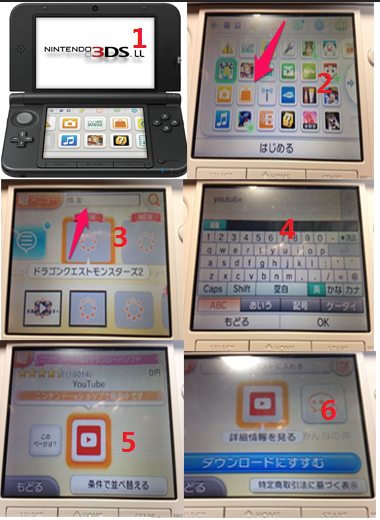
1、ニンテンドー eショップ でYouTubeをダウンロード

2、3DSを起動し、ニンテンドー イーショップを始める

3、ニンテンドー イーショップが起動したら、右上の検索フォームをタッチする

4、入力モードをアルファベットに切り替え、「youtube」と入力し「OK」を押す

5、YouTube視聴用ソフトが表示される

6、「ダウンロードにすすむ」を押す

ポイント:もしニンテンドーネットワークIDをまだ作成していない場合は、こちらの表示がされるので、ニンテンドーネットワークIDを作成してください。すでに作成している場合はこの表示はない。
3DSでYouTubeを見る

3DS YouTube見れないか?3DS YouTube年齢制限を解除して、思う存分に3DSでYouTubeを見る方法ご紹介

Q:3DSでYouTubeを見るには、どうすればいいですか? 
3DS(ニンテンドー3DS)は、任天堂が開発、発売した携帯型ゲーム機だ。「持ち歩き、響きあう、毎日新しい」というコンセプトで、ますます多くのユーザーにとって、ただのゲーム機ではなくて、マルチメディアプレーヤーとして、YouTubeやニコニコ動画等の動画を高画質に鑑賞することができで、ユーザーから大好評となっている。
けれども、今年4月末ごろから「3DS YouTube見れない」という現象が多発している。例えば、 
1、3DSでYouTubeを見ることができなくなった。見れないのは、4月22日以降にアップロードされた動画だ。
2、3DSでYouTubeを楽しむことをしようとしたら、4月20日からアップロードされた動画が見れない。
3、3DSのYouTubeでよくエラーが発生して強制終了するのだがどうしたら治るか?
・・・・・・
上記のように、「3DS YouTube見れない」、「3DS YouTubeエラー」などの不具合苦情が続々出てきた。一体どういうことだろうか?また、3DS版YouTubeでひっかかる保護者の使用制限があるので、保護者による使用制限機能を利用することで、配信動画の視聴を制限することが可能だ。その3DS YouTube年齢制限をどうすれば解除できるか?
どいうことで、本文ではそれらのことについて、詳しく解説しようと思っている。長い文になるが、ぜひ最後まで目を通してくださいね。
 3DS YouTube見れないPart1:3DSについて

3DS(ニンテンドー3DS)とは

ニンテンドーDSの後継機種で、任天堂が発売する第6世代の携帯ゲーム機である。視差バリア式の液晶を備え裸眼で3D立体視映像のゲームを楽しめるのが最大の特徴である。
見た目こそ従来のDSシリーズから大きくは変化していないが、単に3D機能をつけただけではなく、あらゆる性能が大幅に強化された従来のニンテンドーDSの次世代機である。3Dのためにフルポリゴン2画面分(下画面も合わせて3画面)を処理できる強力な処理能力と、それが映えるだけの解像度の画面を持ち、ジャイロセンサーなど3D以外にも様々な機能が詰め込まれている。尚、従来のDSシリーズに対して後方互換を有しており3DS本体でDSソフトを遊ぶことも可能。

ただの携帯ゲーム機ではない

3DSは携帯ゲーム機として、すごく人気あるが、多彩な機能を備えていて、ただのゲーム機ではなくて、まるでスマホの代わりをできると言える。
1、メール
送受信:専用のメールソフトなどはなし。ただしyahooメールやGmailならネットブラウザ経由で使用可能と検証済。つまりwebメールに予め登録しておけば3DSを介しても利用可能。
2、ネットブラウザ
専用のブラウザを搭載。タッチペンだけでなく十時キーやA,Bボタンなどで操作できるの扱いやすい。画像保存もできる。だが画面の読み込みが遅く、データ量の多いサイトだと読み込めなくてエラーがでることがある。
3、ワンセグ
単体では機能なし。ただしDS用周辺機器のDSテレビを装着すれば可能。DSテレビに録画・再生機能がないので番組の録画・再生は非対応。
4、カメラ
画素数が30万と少ないが3Dの画像が撮影でき、簡単な画像の加工もできる。動画撮影も可能。
5、音楽&ビデオプレイヤー 
内臓ソフトの3DSサウンドがプレイヤー。PCからのデータ移行が必須だが、ソフト自体の操作性もよく、印象は悪くない。

上記の多くの機能の中に、「音楽&ビデオプレイヤー」として、多くのユーザーに愛用されている。3DSにYouTube動画をダウンロードして、地下鉄で、通勤中、出張中、いつでもどこでも思う存分に鑑賞できる。特に、その3D機能の追加で、3DSでYouTubeを楽しむには、最高な視聴体験をもたらすことができる。そして、次は「3DS YouTubeダウンロード」、「3DS YouTube見る」、「3DS YouTube見れない」編を本番に入りましょう。

3DS YouTube見れないPart2:3DSでYouTubeを見る・再生・楽しむ方法

実は、昨年12月より3DSでYouTubeを楽しむことができるようになっている。3DS用のYouTube視聴ソフトは「ニンテンドー イーショップ」より無料でダウンロード出来る。そこで、次の部分によって、YouTubeを3DSでも見たい方のために、3DSでYouTubeを見る方法を解説する。
1、ニンテンドー eショップ でYouTubeをダウンロード

2、3DSを起動し、ニンテンドー イーショップを始める

3、ニンテンドー イーショップが起動したら、右上の検索フォームをタッチする

4、入力モードをアルファベットに切り替え、「youtube」と入力し「OK」を押す

5、YouTube視聴用ソフトが表示される

6、「ダウンロードにすすむ」を押す

ポイント:もしニンテンドーネットワークIDをまだ作成していない場合は、こちらの表示がされるので、ニンテンドーネットワークIDを作成してください。すでに作成している場合はこの表示はない。
3DSでYouTubeを見る

2016年11月21日星期一

AndroidでFLVを再生したい場合、どうするか?超簡単なAndroidでflvファイル再生方法お届け

Androidで動画再生できないことにであったことがあるか?様々な動画をスマホに保存していると、ファイル形式が違ってデフォルトの動画プレーヤーでは再生できない場合がよくあるよね。例えば、FLVというファイル形式。
FLVとは何? 
FLVとは、Adobe Systems社によって定義されたコンテナファイルフォーマットで、インターネット上に埋め込まれた動画の殆どが、このフォーマットを使用している。例えば、YouTubeやGoogle-Video,ニコニコ動画をはじめとする動画配信サイトが、flvが標準フォーマットとして採用されている。

スマホでYouTubeなどからダウンロードしたflv形式の動画を再生したい場合、どうするか? 
動画ファンにとって、YouTubeやVimeo、Dailymotionといった動画サイトのFLV動画を直接的にAndroidデバイスでストリーミングする人が多い一方で、Wi-Fiネットワークの不安定などで、まずFLV動画をパソコンにダウンロードしてからAndroidデバイスに転送する方法を好む人も結構いる。けれども、Android端末がFLVというファイル形式に対応していないため、直接的にAndroidでFLVを再生することができないのだ。まさか、Androidでflvファイル再生方法がないのか?答えはもちろん、いいえだ。
ということで、本文ではスマホflv再生する方法を紹介したいと思う。ぜひ最後まで目を通してください。
AndroidではFLVやWMVファイルに対応していないので、通常のプレーヤーでは再生不可能だが、android flv再生するために、一般的に2つの方法がある。1つは専門的な「android flv再生アプリ」を使って、AndroidでFLVを再生する。もう1つは専用ビデオコンバータを使用してFLVをMP4や3GPといったAndroid対応のフォーマットに変換してから、スマホflv再生する。それから、次の部分によって、詳しく解説する。

Androidでflvファイル再生方法一:android flv再生プレーヤーを利用する

Android用FLVプレーヤーおススメその1:MX Player
AndroidでFLVを再生
様々な動画をスマホに保存していると、ファイル形式が違ってAndroidで動画再生できない場合がよくあるよね。しかし、そんな悩みMX Playerがあれば、大丈夫だ。MX Playerとは、高度なハードウェア高速化を備え、字幕に対応した、パワフルなスマホ用動画プレーヤーだ。AndroidでFLVを再生するに、最高策を提供する。FLVをはじめ、場広いファイル形式に対応している。再生機能のほうも便利で動画再生中のピンチズームピンチアウトや、字幕設定など細かい部分までいじることが可能だ。
▲様々な動画形式に対応。別途コーデックをDLしてさらに対応する拡張子を増やすこともできる;
▲様々な機能が搭載されたプレーヤー。細かい設定までいじることができる;
▲直感的な操作で早送りや音量の変更が可能。動画を停止することなく、快適に視聴できる。
とにかく、スマホで動画を楽しむなら、MX Playerがないと始まらない!
Android用FLVプレーヤーおススメその2:VLC for Android beta
AndroidでFLVを再生
好きな動画をスマホに入れても再生できなかった、なんて経験はないか? スマホがデフォルトで対応している動画形式は少ないので、ファイルによってはAndroidで動画再生できないのだ。
そんな問題が、「VLC for Android beta」を使うことで解決できる。字幕ファイルを含めたほとんどの動画ファイル形式に対応しており、ほぼあらゆる動画を視聴できる。パソコンと繋いで操作が必要だが、わかりやすい説明書つきで迷わない。
▲クラウドやPCにある動画を、スマホで簡単に再生できるように ;
▲初期設定はPCとの接続が必要ながら、わかりやすい説明書つき;
▲動画は明るさやコントラストの調整ができ、外出先でも見やすい。
要するに、あらゆる動画をスマホで視聴できるように、寝転がって気軽に楽しもう~
Android用FLVプレーヤーおススメその3:FLVビデオプレーヤー

FLandroid flv再生アプリV Video PlayerはFlash Playerのプラグインなしで、デバイスに入れたSDカードから「FLV」フォーマットで動画を視聴できるシンプルなandroid flv再生アプリだ。
アプリケーションはYouTubeなどのサイトからダウンロードした動画を観るのにとても便利だ。通常これらの動画はFLVフォーマットで、Androidデバイスでは再生できない。しかしFLV Video Playerがあれば観たい動画をタップするだけで観ることができるのだ。
FLV Video Playerは専門的なスマホflv再生アプリで、とてもおもしろい動画プレイヤーツールで、完璧ではなくもっと優れたプレイヤーにあるようなオプションが不足しているかもしれないが、スマートフォンで動画を再生するという目的を完璧に達成している。
Android用FLVプレーヤーおススメその4:KM 動画プレーヤー(無料動画再生アプリ)


2016年11月20日星期日

インストールせずに、無料&安全なYouTubeダウンロードサイトおススメ:URL入力だけでYouTube動画をダウンロードできる

「YouTubeでお気に入りだった動画が急に消えてもう見れなくなった」ということがよく起きるよね。
投稿者によって、YouTubeにアップロードされている動画は、もしかしたら消される可能性がある。だから、何度でも見たいお気に入りの動画は、保存しておけば安心だ。それだけでなくて、YouTube動画をダウンロードしてから、何度でも思う存分に鑑賞することもできるし、通勤中や出張中など、いつでもどこでも楽しめる。
けれども、YouTube動画を保存するには、方法はいくつかあるけど、例えば、YouTubeダウンロードツールを利用してダウンロードするとか、あるいは直接的にサイト上でダウンロードすることもできる。その中に、一番簡単な方法としては、やはりYouTube動画保存サイトを利用することだ。そこで、今回の記事では、自分の使用経験によって、YouTube動画をダウンロードできる厳選されたいくつかの無料&安全なYouTubeダウンロードサイトおススメする。もちろん、どれも無料で使えるものだ。
ちょっと長い記事になるから、はじめにここで順位別のサイトへのリンクを貼っておこう。

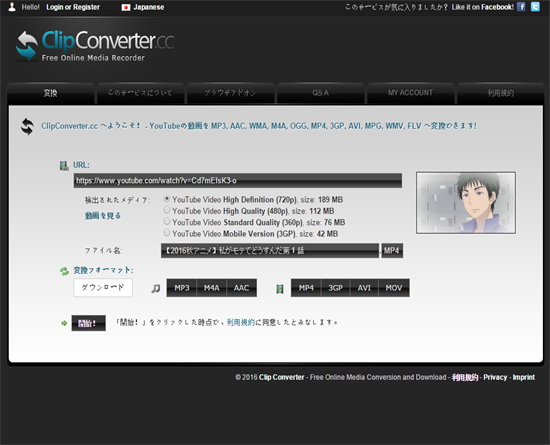
YouTubeダウンロードサイトおススメ1:clipconverter
YouTubeダウンロードサイトランキング:1位

YouTubeダウンロードサイトおススメ
ClipConverter.ccはYouTube動画をダウンロードできるサイトで一番おススメだ。YouTube動画をダウンロードできるだけでなく、YouTubeダウンロードサイトmp3変換ツールとしてもお役に立つ。しかも、よく使われる変換形式を一通り揃えている。また、動画を切り取って保存することができるので、無駄な部分を削除してダウンロードすることができる。このYouTube動画保存サイトだけあれば、MP4形式の他、iPhoneやアップル製品で利用できる3GPやMOV形式に変換してダウンロードが可能だ。音声に関しても、MP3,M4A,AAC形式で音楽だけ抽出することもできる。
ただし、動画によっては、国別の視聴制限によって、日本では普通に見れても、ダウンロードできない動画もあるのが欠点だ。
操作方法は、URLをコピペして、右側の「Continue」ボタンを押してしばらく待ってから、動画形式を選択してから、「Start!」ボタンを押すと、ダウンロードが始まる。

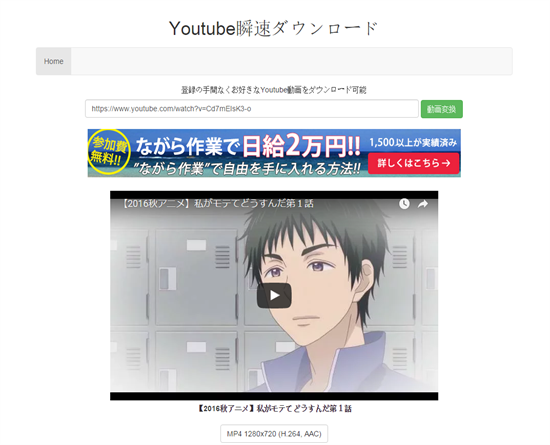
YouTubeダウンロードサイトおススメ2:Youtube瞬速ダウンロード
YouTubeダウンロードサイトランキング:2位

YouTubeダウンロードサイトおススメ
シンプルで簡単という点ではNO.1の安全なユーチューブダウンロードサイトだ。形式のカスタマイズが出来ないので2位になった。ページを開いて、動画のURLをコピペして、「動画変換」ボタンを押すと1秒くらいで変換が終わるので、形式を選択して保存するだけだ。名前の通り本当に瞬速だ。たったそれだけで動画のダウンロードができるのだ。
ただ、画像で見ても分かるように広告がかなり貼られているので、広告を押さないように気をつける必要がある。広告が多いのはデメリットだよね。
操作方法としては、「動画URLをコピー」→「ページを開く」→「URLを貼り付ける」→「動画変換ボタンをクリック」→「動画形式を選択してダウンロード」という5段階の手間がかかる。