2017年8月31日星期四

【Music FM復活】最新バージョンのMusic FMをiPhone&Androidにダウンロードする方法ご紹介


ーMusic FM本物が復活する予定がありますか? 
ーMusic FMはいつ復活すると思いますか? 
ー本物のMusic FMって復活しませんか?

Music FMがApp storeから消えたから、上記のような、「Music FM復活」に関する問題が次から次へと、Yahoo知恵袋などの場所でよく見られる。確かに、他の音楽アプリと比べて、Music FMは完全無料で、しかも歌詞表示することができるし、高音質でダウンロードすることもできる。それだけでなく、便利な機能もたくさん搭載されている。だからこそ、数多くのユーザーに愛用される。このアプリは過去に、「Music Box」とい名前でApp storeに存在しているが、今度と同じように、ある原因でApp storeから消えたのだ。けれども、その後、名前を「Music FM」に変えて、再登場して復活したのだ。
が、今度消えたMusic FMはどうなるのか?ミュージックFM復活可能性があるのか?この前と同じように、名前を変えて、復活するのか?
ということで、本記事では「Musci FM復活」することに関して、詳しく解説する。Music FM復活がいつできるか?復活する方法は何?・・・・・
Music FMが愛用している方が、ぜひ見逃さないでください。 

iPhoneでMusic FM復活方法:Music FMをiPhoneにダウンロード

事前にiPhone、PC、Apple IDをちゃんと準備してください。そして、次は具体的なMusic FMをiPhoneにダウンロードする手順を紹介する。ちょっと面倒だが、偽者ではなくて、本物のMusic FMをダウンロードできるのよ。
Music FM復活
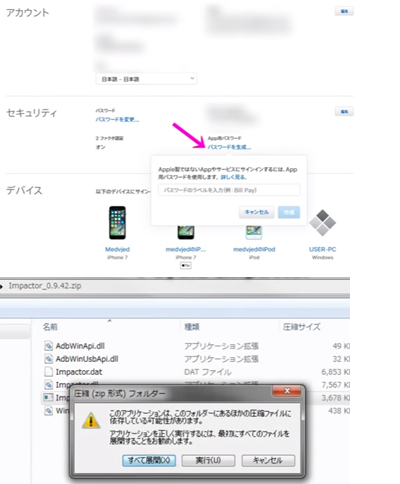
Step1、まずApple公式サイトに行き、ログインする。ログインすると、自分の情報が表示される;

Step2、セキュリティー  ⇒ App用パスワード ⇒ パスワード生成 という手順で進んでください。そこに、「Cydia」と入力してください。作成すると、パスワードが表示される。ハイフンも含み、コピーしてください;

Step3、次に、Cydia Impactorをダウンロードする。ご使用の端末を選び、ダウンロードしてください。終わったら、ファイルを解凍する;

ヒント:Cydia Impactorはまだ使わないので隅に置いといてください。

Step4、次にipa形式のMusic FMをダウンロードする;
今ダウンロードしたipaファイルを分かりやすい所に置いてとく。

ヒント:公開されているファイルは削除される可能性が高いので、削除された場合はご自身で見つけてください。
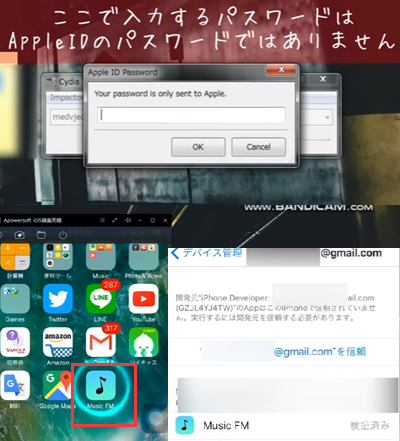
Music FMをiPhoneにダウンロード
Step5、iPhoneとPCを接続してください。接続すると、Cydia Impactorに自分のiPhone名が出る;

Step6、先ほどダウンロードしたipaファイルをCydia Impactorへドラックする。Apple ID(メールアドレス)を入力する。最初にコピーしたパスワードを入力する。ハイフンも入力してください。

そして、本物のMusic FMをiPhoneにダウンロードが始まる。iPhoneの画面を見てみましょう。無事にインストールされた。

しかし、まだアプリは開けない。

Step7、設定 ⇒ 一般 ⇒ デバイス管理 ⇒ メールアドレスをタップ ⇒ 「・・・@gmail.comを信頼」をタップ ⇒ これで、アプリが開けるようになって、iPhoneでMusic FM復活されたのだ。

注意事項:

2017年8月30日星期三

iPhone 8データ復元フリーソフトおすすめ&iPhone8バックアップ復元できない場合の対処法


もうすぐ9月だ。ネットで話題となっているiPhone8の発売日までますます近づいてきた。機種変更する前に、まずやらなければならないのはデータのバックアップすることが誰でも分かるだろう?けれども、どうやってiPhone8データをバックアップから復元でできるのか分かるか?また、iPhone8は新機種なので、どんな不具合が発生するか分からない。バックアップから復元したデータが万が一何かしらのトラブルで紛失してしまった場合、あるいは誤って削除された場合、iPhone8が盗難される場合、iPhone8データ復元する方法がご存知のでしょうか?
焦ることなく。本記事では、iPhone 8データ復元するには、データ復元フリーソフトおすすめランキング、及びiPhone8バックアップ復元できない場合の原因と対処法を紹介する。ご参考になれば、幸いだ。 

iPhone 8データ復元Part1:iPhone8データをバックアップから復元する方法ご紹介

方法一、iTunesでiPhone8データをバックアップから復元 
iPhone8データをバックアップから復元

パソコンを持っている場合、iTunesを利用してiPhone8データをバックアップから復元できる。しかし、そのぶん転送に時間がかかる。転送中はケーブルを抜かないように注意してください。なお、復元をおこなっても、ミュージックライブラリの音楽は転送されない。再度ダウンロードを実行するか、iTunes経由で転送し直す。
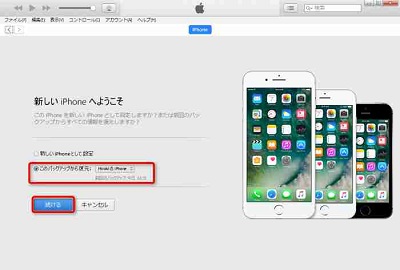
Step1、新しいiPhoneをiTunesに接続すると、「新しいiPhoneへようこそ」という画面が表示される。
Step2、「このバックアップから復元」を選択して、バックアップ元のデータを選ぶ。「続ける」をクリックする。
Step3、先ほど設定した、バックアップにかけられた暗号を解除するためのパスワードを入力してください。[OK]をクリックすると、復元を開始する。

方法二、iCloudでiPhone8データをバックアップから復元
iPhone8データをバックアップから復元
パソコンを持っていない場合は、iCloudを利用して、iPhone8データをバックアップから復元することが出来る。しかし、通信量が大きくなる為に端末はWi-Fiに接続対応する。また、バックアップしたデータを新しいiPhoneに転送するには、新iPhoneのリセット(初期化)が必要な場合がある(新たに購入した場合、通常は初期化された状態だ)。
ヒント:【SoftBank/ドコモ/au】iPhone 8初期設定・アクティベーション・使いガイドについて
Step1、初期化が完了すると、iOS設定アシスタントが表示される。画面に従って操作し、Wi-Fiに接続する。
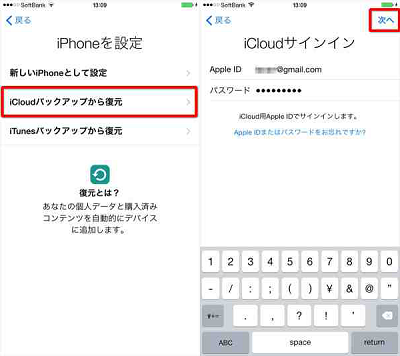
Step2、「iPhoneを設定」という画面が表示されたら、[iCloudバックアップから復元]をタップしてください。
Step3、iCloudにサインインするためApple IDとパスワードを入力し、[次へ]をタップする。利用規約が表示されるので[同意する]をタップする。
Step4、バックアップを選択する。iCloudには各デバイスのバックアップが複数保存されている。該当するバックアップデータを選択して、復元を開始してください。

方法三、データ復元ソフトを利用してiPhone 8データ復元

iTunesやiCloudを利用して、バックアップしたデータを復元することができるが、残念ながら、iPhone8上のメッセージ、写真、連絡先、メモ、音楽などのデータを誤って削除する場合、あるいはiPhoneの破損・紛失・盗難などの場合、iPhone8データ復元できないのだ。その際、専用のデータ復元ソフトが必要となる。そこで、次はiPhone8データを無料で復元できるソフト5つ厳選されて、おすすめする。

iPhone 8データ復元Part2:データ復元フリーソフトおすすめ~5選

2017年8月28日星期一

【iPhone 7s/7s Plus変更点】iPhone 7s/7s PlusとiPhone 7/7 Plusの違いを比較する:デザイン・スペック・価格などまとめ


今年はiPhone発売10周年となっている。噂によれば、今秋に発表される新型iPhoneにはiPhone8のほかに、iPhone 7sと「iPhone 7s Plus」も含まれている。海外メディアTechno Buffaloが公開したiPhone 7s/7s PlusのCAD画像によれば、背面に横配置のデュアルカメラが搭載されているが、見た目ではほとんどiPhone 7/7 Plusと見分けがつかない端末のように見える。中央上部の丸い円にはAppleロゴが入るようだ。というわけで、既存のモデルに「s」を付けるというこの数年定着しておる仕来りを打ち破る可能性は相当低いと考えられる。しかし、iPhone 7s/7s Plusはその名前からも分かる通り、『iPhone 7』と『iPhone 7 Plus』のアップグレード版だ。なら、iPhone 7s/7s Plus変更点は何?iPhone 7s/7s PlusとiPhone 7/7 Plusの違いはどこにあるか?iPhone 7/7 PlusからiPhone 7s/7s Plusに買い換える必要があるか? 
そこで、本記事では外観/デザイン、スペックなどの方面から、徹底的にiPhone 7s/7s PlusとiPhone 7/7 Plus比較して、アイホン7s/7s Plusとアイホン7/7 Plusの違いを詳しく解説する。機種変更するつもりある方が、ぜひ最後まで目を通してください。 


iPhone 7s/7s Plus VS iPhone 7/7 Plus:iPhone 7s/7s Plusの役割はiPhone8の”代替品”?

例年のアップデートサイクルに従えば、今年はiPhone7のマイナーアップデートにあたるiPhone7sシリーズが登場するはずだった。しかし、2017年は「iPhone登場10周年」という節目にあたるため、Appleは特別に「sシリーズ」ではない、iPhone8(仮称)を特別にリリースすると言われている。しかし、iPhone8の価格は10万円を超えると考えられており、価格の高さがユーザーを尻込みさせる可能性もあることから、AppleはマイナーアップデートであるiPhone7sシリーズも“控えめな価格”で登場させるのでは、というわけだ。
そこで、次はiPhone 7s/7s Plusの特徴や、iPhone 7s/7s Plus対iPhone 7/7 Plusの変更点などを詳しく紹介する。まだ正式的に発表されていないので、噂のみの状態だ。

iPhone 7s/7s PlusとiPhone 7/7 Plusの違いその①:外観・デザイン・サイズ・カメラなど

iPhone 7s/7s Plus VS iPhone 7/7 Plus、画面の大きさ
iPhone 7s/7s PlusとiPhone 7/7 Plusの違い

中国SNSの微博で公開されているiPhone7sのフロントパネルとされる画像から見れば、iPhone7シリーズのマイナーアップデートであるiPhone 7s/7s Plusが、画面サイズで見る限りでは特に大きな変更点はなさそうに見える。
また、海外のiPhone 10周年での関係者の報告記事によると、「2017年秋に発売を計画している新型iPhoneは全部で3機種用意されており、そのうち最上位機種(iPhone8?)は有機ELを採用するが、他の2モデルについては今までと同じ液晶ディスプレイを使い、サイズもそのままの形を引き継ぐ」が分かる。
つまり、画面の大きさは4.7インチ(iPhone 7s)、5.5インチ(iPhone 7s Plus)でほぼ確定となりそうだ。今までのiPhone7/iPhone7 PLUSのサイズである4.7インチ、5.5インチの大きさをそのまま引き継ぐという形だ。つまり、見た目でアイホン7s/7s Plusとアイホン7/7 Plusの違いがないと言える。
また、iFixitによるiPhone7の画像を比較すると、スピーカー周辺の形状が異なっているのが分かる。しかしこれは単に部品が取り払われているだけの可能性もあるので、異なっているとは一概には断言できない。

iPhone 7s/7s Plus VS iPhone 7/7 Plus:デザイン 

台湾紙のDigiTimesの報道によると、iPhone 7s/7s Plusは強化ガラス製の背面パネルが採用されるかもしれない。このiPhone 7s/7s Plus変更点の理由と考えられるのが、ワイヤレス充電への対応のためだ。アンテナ線も消滅しているのが特徴だ。ワイヤレス充電でネックになるのは金属で、充電速度を低下させないために背面がガラス製パネルに変更される、と考えられている。噂によれば、iPhone 8の背面もガラス製だ。
いままではアルミ製で画面だけガラスとなっていたが、横も裏もガラスとなる可能性があるということだ。iPhone 7s/7s Plusのデザインが段々明らかになってきて嬉しいが、本体ガラス製になると、割れやすくなるのではないかと、誰にしも心配する問題になるでしょう。しかし現在は、傷がつかない強化ガラスなども登場しているので、キズの付きにくい、常に見た目もきれいなガラスコーティングされたiphone7sが登場するかもしれない。

iPhone 7s/7s Plus VS iPhone 7/7 Plus:ディスプレイ

【続きを読む】

【iPhone8 VS iPhone 7s/7s Plus】iPhone 7s/7s PlusとiPhone8の違いを比較して、どっち買うべきか分かる


iPhone2017三つのモデル:iPhone 7s/7s PlusとiPhone8どっち買うべきか?

2017年は、iPhoneが登場して10年だ。10周年ということで、記念としてiPhone7s、iPhone7s Plus、iPhone8という三つのモデルが一気に発売する予定という噂がある。また、台湾サプライヤーからの最新情報によると、今秋発売見込みのiPhone 7s/7s Plus、iPhone8の3モデルすべてが、すでに量産体制に入った模様だ。
朗報だが、iPhoneの大ファンにとって、結構難しい問題がある:機種変更として、iPhone 7s/7s PlusとiPhone8どっちがいいのか?
確かに、iPhone始めの方や、機器音痴などにとって、iPhone 7s/7s PlusとiPhone8どっちを選ぶのが難しい問題だ。ということで、本記事では、スペック/機能、デザイン、価格/値段、発売日、色などの方面から、全面的にiPhone 7s/7s PlusとiPhone8の違いを比較して紹介する。iPhone 7s/7s Plus対iPhone8、どっちを選ぶのに悩んでいる方がぜひ参考して見てください。 

iPhone 7s/7s PlusとiPhone8の違い一:スペック/機能

iPhone 7s/7s PlusとiPhone8の違いと言えば、最も注目するのが機能/スペックのことだ。今年のiPhone8には、最も注目されている機能がワイヤレス充電や3Dカメラの搭載やディスプレイに有機EL(OLED)パネルを搭載するなどだ。が、iPhone 7s/7s Plusではどうなるのでしょうか?次に、一緒にiPhone 7s/7s PlusとiPhone8を比較しながら、チェックして見ましょう。
iPhone 7s/7s Plus対iPhone8①、ワイヤレス充電

iPhone 7s/7s PlusとiPhone8の違い
Appleは今年2月、ワイヤレス充電規格『Qi』を推進する業界団体Wireless Power Consortium(WPC)に加盟しており、Apple Watchのようなワイヤレス充電方式がiPhoneシリーズにも採用される可能性がある。
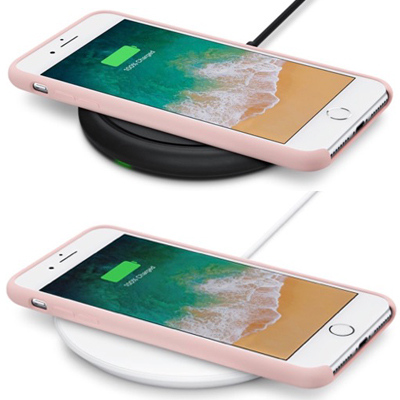
2017年には、iPhone10周年記念のプレミアムモデルと噂される「iPhone8」、現行モデルの性能向上版「iPhone7s」「iPhone7s Plus」の3モデルが発売され、いずれもワイヤレス充電に対応する、と予測されている。このワイヤレス充電に対応するため、ボディの背面側にガラスを搭載する形になると考えられている。
ただし、ワイヤレス充電器は同梱ではなく別売りとなるとみられており、販売価格も200ドル(約24,000円)と、決して安価とはいえないものになりそうだ。
iPhone 7s/7s Plus対iPhone8②、プロセッサ・メモリ 

次にiPhone 7s/7s PlusとiPhone8を比較したいのは、「プロセッサ・メモリ」のことだ。ネットでのニュースによると、有機EL(OLED)ディスプレイを搭載するモデル(iPhone8)は、CPUに10nmプロセスで製造された新チップA11が、残りの2モデル(iPhone 7s/7s Plus)は、iPhone7シリーズ同様のA10(16nmプロセス)が搭載されると噂されている。動作速度に違いがあるのかは不明だ。
iPhone6がA8、iPhone6sがA9、iPhone7がA10と、アップデートの程度に限らず、基本的にチップは毎回新しいものが搭載されてきただけに、iPhone 7s/7s PlusにもA10が搭載されるとなれば、これら2モデルはマイナーアップデートどころか廉価版という位置づけになる可能性も考えられる。

また、iPhoneのメモリだが、iPhone7s、iPhone7s Plus、そしてiPhone8の全てで、3GBのメモリを搭載するという話もあるし、iPhone 7sが2GB、iPhone 7s PlusとiPhone 8が3GBになるという予測もある。一体どうなるかまだ分からない。現在は、iPhone7 Plusだけが、3GBだが、3モデルともに、3GBのメモリを搭載することになるのかもしれない。これは、やはり、ARへの対応でしょうかね。どうなのかはわかりませんが、そういうこともあるようだ。そして、iPhone8に関しては、ストレージ容量が64GBと256GBが登場するかもしれないようだ。
iPhone 7s/7s Plus対iPhone8③、iSightカメラ・3Dセンサー

iPhone 8は前面(FaceTimeカメラ側)にも3Dレーザーセンサーを搭載する、と噂されている。こちらのセンサーは自撮り用のエフェクトをかける際や、顔で認証を行う際に使われるようだ。
背面側の3DセンサーをiPhone 8にうまく組み込むことができなければ、2018年以降の新型iPhoneに搭載が持ち越される可能性もある、とFast Companyは指摘している。
iPhone 7s/7s PlusとiPhone8を比較して、iPhone 7s/7s PlusのiSightカメラがどんな仕様なのかは不明だ。少なくともiPhone 7s Plusは、2つのレンズから成るデュアルiSightカメラを搭載すると考えられる。けど、Phone 7s/7s PlusにはiPhone8と同様のセンサーが搭載されるのかは分かっていない。
iPhone 7s/7s Plus対iPhone8④、バッテリー

『続きを読む』

2017年8月23日星期三

【2017年版】3つの方法でiCloud写真をパソコンに保存・取り込む~iCloudで写真保存できない問題を解決


ーーiCloudストレージ容量の削減方法として、写真のバックアップをパソコンに移したいのですが、方法が分からないので、教えてください。 

ご存知のように、iCloudでiPhoneなどで撮った写真をバックアップするには非常に便利だが、どうしても上記のような写真の保存の面では悩まされるところがある。例えば、無料で5GBのストレージしか使えなくて、それ以上使いたい場合、お金が払って、容量を購入する必要がある。20GBなら、100円/月、200GBなら、400円/月・・・結構高い。
しかも、iCloud容量が大きくなるにつれて、iCloudの各機能が正常に利用できなくなる可能性もあるし、iPhoneなどのデバイスの動作が遅く、重くなる可能性もあるし、またiCloudで写真保存できない、及び他のデータバックアップできない可能性もある。
その場合も、対処法として、iCloudストレージ容量を削除して、空き容量を増加する。なら、iCloud写真をパソコンに保存して、iCloud容量不足を解決するのがベストな選択だ。そこで、本記事ではiCloud写真をパソコンに保存、取り込むにはつの方法を紹介する。少なくとも1つの方法を覚えて活用して見てください。
iCloud写真バックアップ
iCloudからパソコンに写真を移行する方法を紹介する前に、まず1つ分っておくことがある。iCloudで写真を保存する時の保存先。その保存先は三つある:
① iCloudフォトライブラリをオンにしている場合、写真はiCloudフォトライブラリに同期される;
② 自分のフォトストリーム機能をオンにしている場合、写真はマイフォトストリームに同期される;
③ iCloudフォトライブラリ機能をオフにしている場合、写真はiCloudバックアップにバックアップされる。

それでは、保存先分けて、それぞれのiCloudからパソコンに写真を移行する方法を紹介する。

方法一、フォトライブラリからiCloud写真をパソコンに取り込む

iCloudフォトライブラリを使用すると、iPhoneで撮影した写真が丸々iCloudストレージにアップロードされるので、写真のバックアップとしても利用することができる。ただし、iCloud写真バックアップするにはファイルサイズ分のiCloudストレージの容量を消費してしまうので、もし無料で使用できる容量(5GB)まで抑えておきたいのであれば、iCloud容量不足問題を解決したいのであれば、iCloud写真をパソコンに取り込むことで解決できる。
フォトライブラリからiCloud写真をパソコンに保存したい場合、以下の手順に従ってください。ただし、注意してほしいことがある:
①、この機能を使うと、iPhoneでiCloudライブラリ機能を有効にする必要がある;
②、複数の写真をダウンロードする場合、「Ctrl」キーを押しながら、複数の写真が選択できる。
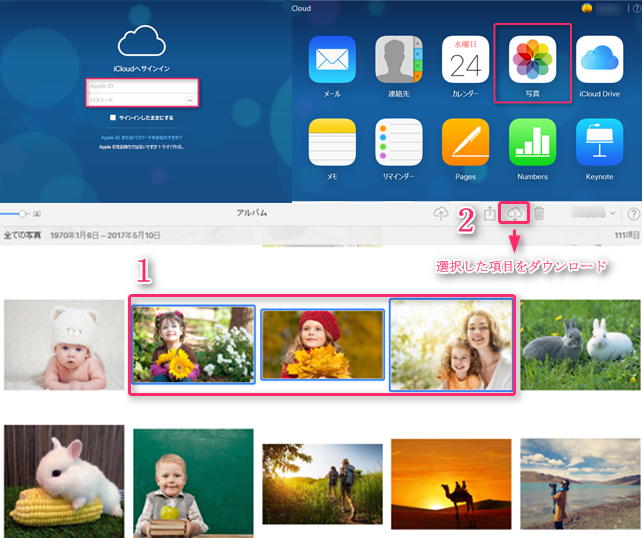
Step1、Windows&Macパソコンを「iCloud.com」にアクセスして、iCloud IDでサインインする。iCloud ID、またはメールアドレスない場合、iCloud IDをメールアドレスを取得してください;
iCloud写真をパソコンに保存

Step2、「写真」項目をクリックする;

Step3、「写真」に入ると、iPhoneからiCloudフォトライブラリに同期された写真は全て閲覧できる。iCloudからパソコンに移行して保存したい写真をクリックして、右上の雲のアイコンをクリックしたら、するとiCloud写真をパソコンに保存できた。複数のiCloud写真をパソコンに保存したい場合、アルバムの右上の「写真を選択」をクリックして、複数の写真をチェックして保存できる。

方法二、マイフォトストリームからiCloud写真をパソコンに保存

2017年8月22日星期二

【music fm本物はどれ】最新版のmusic fm本物ダウンロードが可能?青か?オレンジか?


ご存知のように、今年の最初からすごく人気ある無料音楽ダウンロードアプリ「Music FM」はいきなり配信停止されて、App storeから消えた。「Music FM」は違法なので、削除されたという言い方がある。それでも、やはり「Music FM」を使いたいと思っている方が多い。Yahoo知恵袋やTwitterなどで、割厨が阿鼻叫喚。例えば、

Q:Music FMという音楽アプリが消えてしまって、すごくショックだ。いつ復活するか?
けれども、それをきっかけに、ネットで突然数多くの”Music FM”が出てきた。例えば、青のMusic FMとか、オレンジのMusic FMとか。一体どれが本物なのか?

Q:Music FM本物ダウンロードしたいんですが、何か方法を教えてください。
そこで、本記事では、最新版、本物のMusic FMはどれなのかをリサーチして検証していて、Music FM本物ダウンロードできる方法を一括紹介する。興味ある方が、ぜひ最後まで目を通してください。 

【最新版】Music FM本物ダウンロード方法

多数の音楽が揃うMusic FMだが、8/5現在公式アプリストアからダウンロードすることができなくなっている。
※現在アプリストアにあるものは全て偽物だ。
そこでmusic fm本物最新版をダウンロードする方法を紹介したいと思う。
ご注意:
・公式アプリストア以外からアプリをダウンロードすることは危険性を伴っているので自己責任でお願いします。
・アプリ自体に違法性はないが、曲をダウンロードすることは違法なのでやめましょう。
◆ Android版本物のmusic fmダウンロードする方法

Step1、Music FMの公式サイト(http://www.musicfmjp.com/download?type=android)にアクセスする;

music fm本物ダウンロード

Step2、「Download」ボタンをタップしてください; 
Step3、music fm本物ダウンロードした後、ダウンロードリストに行って、「.apk」のファイルをクリックして、インストールしてください;
ご注意:
①、セキュリティ上の設定で、デバイスに以下の提示が出るかもしれないが、“設置”をクリックしてください。
②、セキュリティで”提供元不明”を見つけてONにして、ダウンロードリストに戻って、再び .apkのファイルをクリックして、インストールしてください。

◆ iPhone版本物のmusic fmダウンロードする方法

2017年8月20日星期日

iPhone8 機種変更!連絡先データのバックアップ&移行&復元方法、消えた場合の対処法


iPhone8 機種変更で、連絡先のバックアップ&移行が何より重要だ!
ちょっと気早いが、もうすぐ9月だ。通称のiPhoneの10周年記念モデルとしてのiPhone8の発表日もだんだん近づいてきた。ニュースによると、今回のiPhone8はデザインが一新され、大幅なアップデートが施される。また、多くの新機能の追加で、今のところでかなりの人気が伺えている。現在 iPhone 5, 5s, 6, 6s, 6s Plus, 7,7Plusなどを使用中の方で、新型 iPhone 8への機種変更を考えている方も多いと思う。
スマホの機種を変更したときに、必ずついて回るのがデータのバックアップ&移行だ。とりわけ連絡先(電話帳/アドレス帳)の移行は大切だ。もし大切な友達や、家族や、パートナーの電話番号などを失ってしまったら、取り戻すのが非常に難しくて面倒だ。
けれども、iPhoneの初心者なら、iPhone 8に連絡先を移行する方法が分かるか?また、iPhoneからiPhone 8に連絡先を移行する場合、万が一データがなくなった場合はどうするか?そして、前のiPhoneは脱獄・ヴィールスなどの原因で、他のデータは移行せず電話帳だけ移行したい人、iTunesが使えない人には、どうすればいいでしょうか。
焦ることなく、本記事ではうまくiPhone 8へ電話帳データ移行できる方法を紹介して、iPhone 8で連絡先を復元できない対処法を提供する。iPhone 8へ機種変更と考えている方が、必見!


iPhone連絡先をバックアップ&移行するには、以下の4通りの方法がある: 
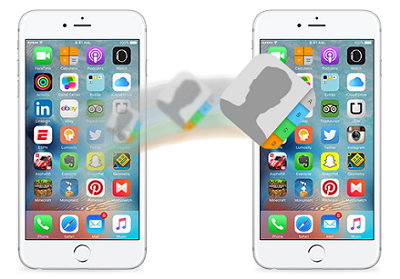
iPhone 8に連絡先を移行
1、iCloudで、iPhoneのアドレス帳を同期する
2、iTunesで、iPhoneのアドレス帳を同期する
3、iPhone連絡先移行アプリを使って、iPhoneのアドレス帳を同期する
4、Gmailを使って、iPhoneのアドレス帳を同期する

連絡先データのバックアップ→復元までのながれ
▼古いiPhoneの連絡先データのバックアップをとる
▼新iPhoneで旧iPhoneのデータを移す
▼新iPhoneで連絡先を確認する→おそらく空っぽ→ここで先ほどのバックアップデータの出番
▼アプリを使ってバックアップから復元を行う
▼無事に連絡先の移動が完了!

というような流れになっている。それでは、古いiPhone内にある連絡先をバックアップ&移行、及び新しいiPhone 8で連絡先を復元する方法をご紹介していきましょう。

方法一、iCloudで旧iPhoneからiPhone 8に連絡先を移行する~PC不要

Apple公式のクラウドサービスとして、もちろんiCloudでiPhone連絡先をバックアップ&移行することができる。iCloudは、PCがなくてもアドレス帳、写真、メール、音楽などさまざまなデータを保存(バックアップ)できる。ただし、iCloudを使うには以下の注意点がある:
・Wi-Fi環境が必要
・パソコンが要らない
・2台のiPhoneで同じiCloud IDでサインインする必要がある
・iCloudは無料で5Gバイト分のデータを利用できる
・場合によって、データ消失やエラーが発生することがある
・連絡先のプレビュー&選択ができない
それでは、次はiCloudでiPhone 8へ電話帳データ移行する方法を紹介する。

iPhoneのアドレス帳のデータをiCloudにバックアップ&保存する
まずは、移行前の古いiPhoneで行う作業だ。「設定」アプリ内の「Wi-Fi」をタップし、Wi-Fi環境を確認しよう。接続が確認できたら、iPhoneのアドレス帳のデータをiCloudにバックアップ&保存作業に入る。

Step1、