2017年6月13日星期二

【100%成功率】Android 8.0アップデート方法&Android 8.0新機能・変更点・・不具合・リリース日ご紹介

3月22日、米グーグル社(Google)はAndroid OSの次世代版「Android O」を発表した、すなわちAndroid8.0だ。6月9日、Googleが開発者向けに提供しているデベロッパープレビューの最新版となるAndroid O Developer Preview 3(DP3)の配信を開始した。同ビルドを導入した端末のシステム情報から、Android OSのバージョンが「8.0」であることが判明したとのことだ。なお、Developer Preview 3の提供が開始されたのは、以下の6機種となっている。
・Nexus 5X
・Nexus 6P
・Nexus Player
・Pixel
・Pixel XL
・Pixel C
今回、バージョン番号については判明したが、今年のグーグルは、「O」から始まるお菓子の名前に何を選定してくるのでしょうか。また、Android 8.0新機能 はどうなるか?Android7.0からどう進化するか?Android 8.0リリース日はいつか?リリースされてから、どうやってうまくAndroid 8.0アップデートできるのか?
あせることなく。本記事では、それらのAndroid 8.0最新情報についてまとめて、皆さんと共有したいと思っている。この新しいバージョンに期待して、Android 8.0アップデートしたい方がぜひ参考して見てください。

Android 8.0アップデートPart1、Android 8.0新機能&変更点まとめ


一、Android 8.0新機能


2017年3月22日、Googleは新OSの開発者向けプレビュー版「Android O Developer Preview」を公開した。Android 8.0はUIも含めてこれまでのAndroidから大きく変わるそうだ。期待しているユーザーが決して少なくない。一体Android8.0はAndroid7からどう進化するか?そこで、次はAndroid8.0新機能の中でAPIなど開発者向けではなく、一般の利用者にとって見た目で分かる新機能や変更点について紹介する。
◆ Android 8.0新機能1:指紋ジェスチャーをサポート

これ、Android Oでの新機能だったらしいだ。今までアプリやメーカーの独自機能として指紋ユニットを活用する指紋ジェスチャーはありましたが、Android O(8.0)からOSレベルで指紋ジェスチャーがサポートされたようだ。
◆ Android 8.0新機能2:Wi-Fi Awareのサポート

Wi-Fi Awareに対応したデバイスは近くのデバイスにインターネットアクセスポイント不要で通信可能な技術で、例えば駅でのナビゲーション、博物館などの詳細説明などでの活用や対戦ゲームの相手を近場で探す様な利用方法が想定される。
◆ Android 8.0新機能3:オーディオコーデックの追加

Android Oでは、ソニーが開発したBluetooth用の音声圧縮技術「LDAC(エルダック)」と、Qualcommが開発したBluetooth用の音声圧縮技術「aptX」、「aptX HD」をサポートできるようになる。
◆ Android 8.0新機能4:ピクチャー・イン・ピクチャー(PIP)に対応

Android Oでは、スマホでも動画を小窓で再生できる「ピクチャー・イン・ピクチャー(PIP)」に対応した。 Android TVではAndroid 7.0からPIPは利用できていましたが、AndroidスマホでPIPに対応したのはAndroid Oが初だ。
◆ Android 8.0新機能5:IoTに対応する

最近よく言われるIoT(物のインターネット)が、この先ますます普及することが予想される。 先にも述べた「ネットのトラフィックが千倍にも増える」という理由の一つは、IoTの普及によるものですので、当然スマホやタブレットにも対応が求められるはずだ。 社会の自動運転とまで呼ばれるIoTを、われわれがスマホで操る時代がもうすぐ来るのかもしれないね。
◆ Android 8.0新機能6:パスワードなどの自動入力

Android Oではキーボード機能に対するAPIが拡張されて自動入力用のプラットフォームが追加される。 これによって、LastPassなどパスワード管理系アプリの使い勝手がより一層よくなることが期待できるので、WebサービスやアプリのログインにおけるユーザID,パスワードの入力がより簡単になりそうだ。

【2017】無料Android動画再生 アプリおススメして、android動画再生できない解決

二、Android 8.0変更点:Android 8.0とAndroid 7.0の違い

Android 8.0変更点1・電池持ちの改善
Android 8.0の最大の変更点、注力される部分は電池持ちの改善となる。これらを実現するためにバックグラウンドの動作をOSが厳しく制限・管理されます。具体的に制限されるのは暗黙的ブロードキャスト、バックグラウンドサービス、位置情報更新の3つ。
Android 8.0変更点・通知機能の刷新
Android 7.0 Nougatで刷新された通知システムがAndroid Oで再び刷新される。 通知には新たに「チャネル」という概念が導入され、カテゴリごとに通知をブロックしたり、ロック画面に通知を表示しないよう細かく調整することができる。
【続きを読む】

2017年6月11日星期日

iOS 11とiOS 10比較して、iOS 11 iOS 10違い&変更点を詳しく解説する

WWDC 17で発表されたiOS11には、多くの新機能が盛り込まれた。同時に、画面デザインもiOS10から数多く進化していて、多くのユーザーに期待されている。

けれども、去年のiOS10は、過去の最大の10個の新機能を発表した。例えば、大幅な標準アプリの改善やロック解除方法が変更、Apple Pay機能の実装、バッテリー問題が話題になった。そうだとしても、iOS9からiOS10にアップデートすべきかに悩んでいるユーザーが決して少なくない。
その経験から見ると、現在のiOSバージョンに満足していたり、様々の原因で、iOS10から最新のiOS11アップデートすべきどうかと悩んでいる方もきっと多いでしょう。そこで、次の部分によって、iOS11 iOS10違いについて、或いはiOS10と比べて、iOS11変更点についてまとめて、ご紹介する。

関連記事:iOS11新機能、iOS 11にアップデートする方法

iOS 11 iOS 10違い1:メッセージアプリに関する新機能と変更点

iOS 11 iOS 10違い
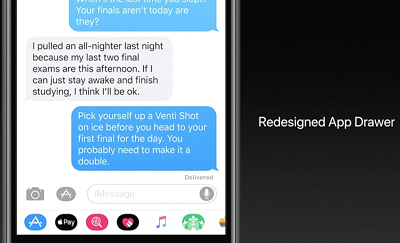
メッセージでは、iOS 10で追加されたメッセージアプリがアップデートされる。具体的にはアプリにアクセスしやすいようにドロワーが刷新される。現在はApp Storeのアイコンをタップするとようやくアプリが表示されるが、iOS 11ではアプリが常時表示されてバーをスクロールするとアイコンが少し大きく表示され、アプリを選択するとメッセージに挿入できるアイコンなどが表示される。
また、メッセージにiCloudが導入される。iCloudによってメッセージの内容が自動で同期されるため、別のデバイスでメッセージアプリを起動した時でも同じメッセージが確認できるほか、iPhoneでメッセージを開封した時に表示されるアニメーションエフェクトも同期される。さらに、メッセージはデバイスごとに最適化されて容量は小さく、バックアップは素早く可能になる。エンドツーエンドの強力な暗号化にも対応する。
要するに、iOS 10比較して、メッセージ上で、iOS 11変更点は:

●メッセージアプリの下段からステッカーアプリなどの拡張アプリを起動できるバーが追加;
●iMessageがiCloudで同期されるようになり、複数デバイス間でiMessageの削除状況などの同期に対応。

iOS 11 iOS 10違い2:Apple Payに関する新機能と変更点

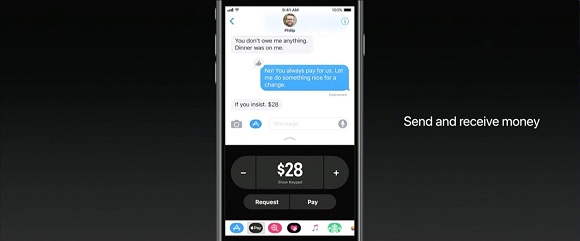
アメリカで50%の小売店が導入する非接触のモバイル決済としてナンバーワンのApple Pay。これまでウェブやアプリ、レジでの小売店や企業に対して決済ができたが、iOS 11とiOS 10比較して、iOS 11では個人間の送金にも対応する。送金はメッセージのApple Payアプリから操作する、メッセージ上で相手にお金を支払ったり、支払いを要求することもできる。もちろん、送金時にはTouch IDで認証するため、安全に送金できる。
送金されたお金はApple Pay Cashとしてチャージされ、iCloudを通じてiOSデバイス間で共有できる。チャージした金額はApple Payの決済に使ったり、友だちや家族に送金したり、銀行に預けることも可能だ。
iOS 11 iOS 10違い
要するに、Apple Payに関するiOS 11新機能、及びiOS 10からiOS 11改善点は:

iOS 11変更点1:Apple Payが個人間の取引に対応し、iMessageを使った送金に対応;
iOS 11変更点2:Apple Payで受け取ったお金は、Apple Pay内に作成される「Pay Cash」にチャージされ、決済や銀行口座に送金が可能。

2017年6月1日星期四

【PC&スマホ】avgle見れないか?ウイルスあるか?avgle評価お届け

最近、avgle.comというアダルト動画サイトがすごく人気あって、「神エロ動画サイト」という言い方もある。人気AV女優や可愛い素人の高画質独占配信アダルト動画など、コンテンツも豊富だし、衝撃的な画面が見える。そのため、知恵袋、2ちゃんねるなどで「avgleダウンロード」に関する問題もだんだん増えてくる。例えば、
●avgleというアダルトサイトをパソコン上で、ダウンロードできる方法を教えてください。Windowsでダウンロードしたいです。
●avgleってサイトで動画ダウンロードしたいんですけど、それができるiPhoneアプリがありますか?clipboxでavgle動画ダウンロードできるか?
思う存分に、好きなAV女優の動画を鑑賞できる同時に、また、「avgleウイルスあるか」という心配もある。例えば、
●avgleという動画サイトは無料ですか?安全ですか?
ということで、本記事ではほかのエロ動画サイトと同じに、avgle動画ダウンロードできるフリーソフトを紹介して、100%成功avgle動画保存する方法を提供する。また、avgleウイルスあるか?avgle評価はいかがでしょうか?などについても解説あるので、ぜひ最後まで目を通してください。
ご注意:avgle.comはアダルトコンテンツを扱うサイトです。18歳未満の方のご利用は固くお断り致します。

avgle.comについて紹介

avgle.comは新しいアダルト動画サイトとして、その素晴らしさはjavmix、javynow、share-video、xvideosなどのエロ動画サイトに劣らなくて、評価がよくて、優れている。
avgleダウンロード
avgle評価ー言語:日本語をはじめ、多言語に対応する;
avgle評価ー操作性:カテゴリーごとに、また女優ごとにお好きなエロ動画を検索できる;
また、「ビデオ」という項目で、「公開」、「時間」、「最も最近のもの」や「一番見たもの」や「一番人気のもの」など、細かいところまで手が届いて、詳しく分けられて、検索する上に、本当に便利だ。これもavgleが人気ある理由のひとつと思う。
avgle評価ー ほか:普通のエロ動画が見れるだけでなくて、VRエロ動画も見れる。しかも、全部無料だ。
 

ただし、注意してほしいのは、avgle対応できるビデオフォーマットは、「avi, mpg, mov, asf, mpeg, xvid, divx, 3gp, mkv, 3gpp, mp4, rmvb, rm, dat, wmv, flv, ogg」だけだ。それ以外の形式だったら、アップロードしても、avgle見れないのだ。
関連記事:avgle動画ダウンロード保存できるサイトは、こちらをクリックしてチェック

無料でavgle動画ダウンロードしたいユーザー向け、おススメ!

そんなに素晴らしいエロ動画サイトで、パソコン、あるいはiPhone、Androidスマホにavgleダウンロードして一人で部屋の中で、思う存分に鑑賞することが最高だろう?誰に見られる心配がないし、素晴らしいところでネット環境の影響がないし、あと投稿者のほうからネットから削除して、avgle見れない問題を気楽に解決できるので、ベストな選択だ。
そんなに最高なエロ動画サイトから動画をダウンロードするため、最高なダウンローダーが必要だ。5KPlayerが最優先におススメする。
avgle動画ダウンロード
ほかのダウンロードソフトと比べて、5KPlayerの方は:
◆他のツールでは検出しない動画を簡単に高画質ダウンロード;
◆高解像度ムービーもそのまま保存できる;
◆マルチスレッド処理機能を搭載して、高速を実現;
◆プロキシの変更も可能で、海外のIPアドレスを取得できる;
◆簡潔なインタフェースで、説明書がなくても、すぐ使いこなす;

とにかく、操作性にしても、機能性にしても、5KPlayerはavgle動画ダウンロード保存する上、間違いない最高な選択だ。しかも、100%クリーンで、ウイルス、同梱ソフトなど一切なくて、安心で使える。

2017年5月21日星期日

【iPhone 8・iOS 11】絶対入れておきたい人気&無料iPhone 8アプリおススメランキングベスト22選

まもなく、Apple 10周年記念機種となっている「iPhone 8」、更に最新のOS「iOS 11」がリリースされる。今回のiPhone 8は現行の最新モデルiPhone 7/7 Plusより、スペックは言うまでもなく、デザインと機能も大幅に進化されて、すごく注目されている。新しいiPhone 8が発表されたら、買い換えたいと思っている人がきっと多い。
ニュースによると、今回のiPhone 8には64GBと256GBモデルが用意される。より多くの容量があったら、iPhone8で使えるアプリも多くなるでしょう?また、新しいスマホを買い換えたユーザーや最新OSをアップデートした後は、今まで使っていたアプリを移行するのはもちろん、新端末の性能をフルに発揮する最新アプリを入れておきたいところだ。
けれども、どんなアプリをiPhone 8にダウンロードすべきか?どんなアプリはiPhone 8に適用するか?と悩んでいるユーザーも決して少なくない。
ということで、本記事では、各カテゴリ分けて、iPhone 8を購入したら、すぐに入れたいiPhone 8アプリおススメする。
すでにiPhoneを使っている方から、Androidから乗り換える方、初めてのスマホにiPhoneを選ぶ方も、最初にインストールするアプリの参考にしてくださいね。
目次:
◆ もしもの時 
 

iPhone 8アプリおススメランキング~もしもの時

iPhone 8を購入したら、まず最初に落としたいのが、ユーティリティ系のアプリだ。バッテリーの状態や通信量の管理、オンラインストレージなどとりあえず入れておいて損のない、iPhone8を賢く使うためのアプリだ。 

iPhone 8おススメアプリ1:MediaTrans
iPhone 8アプリおススメ
無料
おススメ度:★★★★★
互換性:Mac/Windows。iPhone、iPad、および iPod touch に対応
総合評価:
もしもの時、iPhone8でエラーや不具合発生する場合、データがなくなる可能性がある。バックアップのない場合に、iPhone 8上のデータ(メッセージ、連絡先、メモ、カレンダー、写真、ビデオなど)を消したら、復元しにくい。ということで、随時iPhone8上のデータをバックアップするほうがいい。WinX/MacX MediaTransはデータバックアップするに役に立つiPhone 8おススメアプリだ。iTunes、iCloudがなくても、簡単にバックアップして、iPhone 8のストレージを管理する。
ダウンロード先:
https://www.5kplayer.com/software/music-video-transfer-jp.htm(Windows版)
https://www.5kplayer.com/software/music-video-transfer-mac-jp.htm(Mac版)

iPhone 8おススメアプリ2:バッテリーマニア
iPhone 8アプリおススメ
無料
おススメ度:★★★★☆
互換性:iOS 7.0 以降。iPhone、iPad、および iPod touch に対応
総合評価:サクサク充電管理&メモリやシステムチェック
iPhoneのバッテリー残量や、機能のON/OFFで節約できるバッテリー持続時間を表示できるiPhone 8に適用無料アプリだ。また、バッテリーの持ちをよくするために、充電が空になる前と、フル充電になる前にアラームで通知をもらうことができまる。iPhone8、iOS11は発表されたら、迅速的に対応できるようになるので、安心して使える。

iPhone 8おススメアプリ3:iPhoneを探す
iPhone 8アプリおススメ
無料
おススメ度:★★★★★
互換性:iOS 8.0 以降。iPhone、iPad、および iPod touch に対応
総合評価:なくした時・盗難・紛失時に頼れるもの
万が一、iPhoneを紛失したり盗難の憂き目に遭った場合、心強い味方となるのがiPhoneを探すアプリだ。他のiOS端末にインストールし、iCloudで利用しているApple IDでサインインすれば、目的のiPhoneのリモートロックやデータ消去、位置確認、サウンド再生、ロック画面へのメッセージ表示などが可能となる。 iPhoneをなくした時に他のiPhoneやiPad、ブラウザからiPhoneを見つけられるiPhone 8おススメアプリだ。

iPhone 8アプリおススメランキング~ SNS・コミュニケーション

2017年5月18日星期四

iOS 11ダウングレードガイド:超簡単なiOS 11からiOS 10に戻す方法ご紹介

iOS 11アップデート不具合が頻発!iOS 11ダウングレードしたい!

WWDC 2017では、iOS 11の発表が見込まれる。アップル社の超大作と予想しているレポートも多い。大期待している。
「iOS 11」は大人気だが、誰もがこのAppleの最新オペレーティングシステムを好むとは限らない。それに加えて、毎度最新のiOSはリリース直後、完璧ではないので、不具合に悩まれることも多い。例えば、iOS 11アップデートによって、容量不足とか、バッテリー使用時間が短いとか、古いiPhoneやiPadを使っていると、新しいiOSだと動画がもっさりして重いとか。とにかく、iOS 11アップデートに伴っている不具合が次から次へと報告されて、安全性と信頼性のある前のバージョンに戻したい方が増えてきた。また、iOS 10に慣れているユーザーはiOS 11の新機能は少し使いづらいということがあるかもしれない。そんなとき、「iOS 11からiOS 10へダウングレードしたい」というユーザー少なくない。
ということで、本記事ではiOS 11ダウングレードする方法について紹介したいと思っている。中には、万が一、「iOS 11ダウングレードできない」不具合も事前に考えて、しかもそれなりの対策も提供している。そうすれば、初心者でも、素人でもストレスなく自分でもできる。だからこそ、ぜひ最後まで目を通してください。
 

Part1、iOS 11ダウングレードする前の注意事項と準備の説明【要チェック】

iOS 11ダウングレード
● 注意事項 
1、iOS 10.3へのみダウングレードはでき、それ以降のバージョンは非対応;
2、ダウングレードはAppleがサポートしていない方法なので、失敗してもサポートは受けられない。このような心配がダウングレードだけだとしても発生する;
3、期間限定
iOSのダウングレードは、Appleがダウングレードの許可を終了してしまうとできなくなる。新しいiOSが公開されて数週間以上経過すると出来なくなってしまう可能性があるので注意。
4、AppleがiOS 10.3に署名し続けている限りiOS 11からiOS 10にダウングレードできる;
5、iOS 11バージョンダウンする前には、必ずiPhoneやiPadのバックアップを行ってください。

●事前揃え

iOS 11をiOS 10にダウングレードする(戻す)ために、以下の準備は事前にやっておいてください:
1)iOS 11ダウングレードはiTunesを最新の状態にしておく必要がある; 
iTunesが最新バージョンでない場合に、トラブルが多発しやすくて、iOS 11ダウングレードできない可能性もある。お使いのiTunesが最新バージョンであることを確認してください:iTunesを開⇒「ヘルプ」をクリック⇒「更新プログラムを確認」をクリックする。
2)インターネット接続環境; 
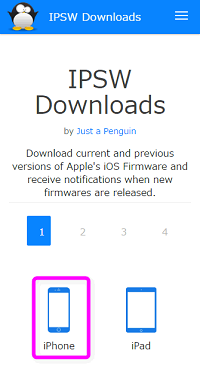
iOS 11ダウングレードするにはバージョンのダウンロードになる。自分のiOSの環境に併せて合っているiOS 10.3 IPSWファイルをダウンロードする。または、iOS 11ダウングレードできないことを防ぐために、不安定/低速ななネットワークの利用は避けてください。
3)iPhone/iPad用USBケーブル;
4)1時間ぐらいの作業時間&電量の確認;
iOS 11バージョンダウンはちょっと時間がかかるので、やる前に十分な時間を確保したほうがいい。または、バッテリー残量が50%未満のときはiOS 11ダウングレードできないので、フル充電かつ電源を接続した状態でダウングレード作業を進めるほうが安全。
5)「設定」-「iCloud」-「iPhoneを探す」をOFFに;
6)、iOS 11バージョンダウンにはパソコンが必要だ; 
ダウングレードするには、ダウングレードしたいiOSのファイルをダウンロード・インストールする必要がある。このダウンロードとインストールはパソコンとiTunesが必要なので、iPhone単体では出来ないようだ。

Part2:iOS 11からiOS 10へダウングレードする手順

以下で説明しているiOS 11からiOS 10へダウングレードする手順は、AppleがiOS 10.3に署名を発行中である場合のみ有効な方法で、もし署名の発行が停止してしまうとダウングレードは不可能となることに注意していただきたい。
iOS 11ダウングレード
Step1:「iOS 10.3ファームウエア」をダウンロードする:
『続きを読む』

iOS 11脱獄方法まとめ(iPhone/iPad/iPod touch)|iOS 11脱獄ツールおススメ

世界一のiPhone大国と呼ばれる日本では、iPhoneを使っているユーザーもますます多くなってきた。特に、皆さんは2017年9に発売される可能性あるのiPhone8に大きな期待が寄せる。そこで、iPhone8を購入する予定がある方がきっと多いと思う。その中でiOS 11システムが搭載されるデバイスもダントツに多いでしょう。ご存知の通り、アップル製のスマホiPhoneシリーズはセキュリティ制限が厳しいので、アプリのインストールや、データの転送までアプリストアとiTunesに頼らないといけない。普通の使用には特に不便などはないが、自分のスマホを完全にマスターできないと思う時もあるでしょう。例えば、時計を消したりもできない、アイコンの大きさ変更などもできない。そんなiPhoneの不自由さに我慢できなくて、脱獄したい人が決して少なくないでしょう。アップルの制限を突破し、自分の思うままアプリをインストールしたり、他のデバイスやパソコンからデータを受けたりすることができる。
では、どうすればiPhone 8でiOS 11脱獄できるでしょうか?iOS 11脱獄可能なのか?ということで、本記事では、iOS 11脱獄方法や、iOS 11脱獄アプリ/ツールなどを皆さんに紹介する。参考になれば幸いだ。

脱獄(JailBreak)とは
iOS 11脱獄
脱獄(JailBreak)とは、Appleの許可を受けていない「非公式アプリの動作を可能にすること」だ。通常iPhoneなどのiOSデバイスにインストールできるアプリはApp Storeにあるものだけだが、特定のツールを使用してiPhoneやiPadの基本的なプログラムを改変することによって、アップル非公式のアプリや機能を使えるようになる。また、脱獄行為はソフトウェアライセンス及びソフトウェア利用許諾契約に違反して、改造とみなされるので、Appleからのサポートが受けられなくなる。
脱獄が違法性はあるか

結論から言うと、(現在の所)日本において脱獄という行為はAppleの規約違反ではあるが、違法というわけでは無い。安心してほしい。もちろん推奨されているわけでは無いので注意が必要だ。ただし、脱獄後に一部の人が行っている有料アプリを無料でダウンロードする行為には違法性がある。絶対にやってはいけない。

クラック版・海賊版・割れは違法

脱獄自体に違法性はないが、AppleStoreにある有料のものを無料で手に入れるように出来るものなどもあり、そういった海賊版などを使用するのは違法であり、知らなかったでは済まされない。

Part1:iOS 11脱獄するべきか?メリットとデメリットを解説

ここで、iOS 11 Jailbreakにおいてのメリットとデメリットを紹介する。脱獄をすると、Apple Storeにない便利なアプリを自由にインストールすることができる。更に好きなデザインにカスタマイズできたり、多くの拡張機能を加えることができる。
しかし、人によってはデメリットの方が大きく感じたり、メリットの方が大きく感じたりするため、必ずしもどちらかが多いとは決めることはできない。
【iOS 11脱獄のメリット】
一度脱獄したiPhoneを長年使ってしまうと脱獄していないiPhoneじゃ物足りなくなるほど良い機能がたくさんある。 脱獄ユーザーが主に利用している内容には以下の様なものがある。
・(スクリーンショットを含む)カメラのシャッター音が消える;
・フォントを好きなものに変えられる;
・メニュー画面等テーマをフラットデザインでなく、Android調など自在に変えられる;
・Androidをインストールし、iOSを辞める;
・テザリング未契約プランでテザリングする;
・スーファミやプレステといったゲームをエミュレーターでプレイ;
・アプリ画面含むすべての画面をテレビ出力できる;
・広告のブロック;
・マルチタスクを一括で終了;
・ロック画面、ホーム画面、コントロールセンター、通知センターのカスタマイズ。
【iOS 11脱獄のデメリット】
もちろん、iOS 11 Jailbreakもデメリットもある。Appleのサポートは受けることが出来ず、脱獄アプリのサポートセンターなどはもちろんない。 なので困った時にサポートセンターに問い合わせるなどはできず、自力で調べるか他の脱獄ユーザーに聞くことになる。 もちろん他の脱獄ユーザーも100%正しい発言をするという訳ではないので、全て自己責任となる。それから、iOS 11 Jailbreakのデメリットについて、ご説明する:
・セキュリティの脆弱性;
・Appleサポートを受けることが出来ない可能性がある(初期化すると受けることができるという意見もある);
・修理に莫大な金額が必要、または修理してもらえない;
・デバイスの動作が重く(遅く)なることがある;
・バッテリーの減りが激しくなる;
・特定のアプリが起動しなくなったり、互換性などの問題でクラッシュするようになることがある;
・端末の処理能力が下がる可能性がある;
・情報がネット上にあまりないのでトラブル時に調べないといけない。
 それでもiPhone iOS 11脱獄したい人は、以下の部分によって、iOS 11脱獄アプリをおススメして、具体的なiOS 11脱獄方法を紹介する。超簡単で、初心者でも気楽的にやれる。

Part2:脱獄前の注意事項と準備

iPhone iOS 11脱獄する前に、まず何を優先的にしていけば良いか?よく分からない場合は、次のiOS 11デバイス脱獄前の注意事項と準備を読んでください。

2017年5月16日星期二

iOS11評判は?iOS11の辛口レビュー|本音のメリット・デメリット

Apple(アップル)は16日、開発者向けイベント「WWDC 2017(世界開発者会議2017)」を6月5日~9日に開催すると発表した! 開催地はカリフォルニア州サンノゼのマッケナリー・コンベンションセンターだ(Appleの新社屋の近く!)。今年で28回目の開催となる。iOS11やmacOS 10.13をはじめ、tvOSやwatchOSの次期バージョンの発表が見込まれる。
iOS9はユーザーを新しいiOSライフに入らせて、そして去年のiOS10は、過去の最大の10個の新機能を発表したに加えて、今年2017はiPhoneが発売10周年となっている。そう考えれば、その中に最も注目されているのは10周年記念モデルとしてのiPhone8に搭載されているiOS11だろう?しかも、ネットでもiOS11に寄せる期待も大きくて、アップル社の超大作と予想しているレポートが多い。
けれども、毎度最新のiOSはリリース直後は、完璧ではないので、不具合に悩まされることが多い。そんな時、どうすればいいのか分からないユーザーが決して少なくないだろう?という訳で、本記事ではiOS10に発生した不具合を参考して、ネットで予想されているiOS11の新機能に合わせて、早めに一応iOS11不具合について予想する。所詮予想するので、100%正確とは言えない。けれども、新しい情報が出次第更新するので、ご安心ください。
 

Part1:iOS10バグを振り返ってみよう

iOS11にアップデートすると、必ず不具合などが起こると思っている。iOS11バグ・デメリット・不具合を予想する前に、まずは一応去年発表されたiOS10のバグを振り返してみよう。それを参考して、iOS11に起きられるバグや不具合を予想できるのだ。
iOS11不具合
・カメラアプリがビデオモードだと、コントロールセンターで明るさの調整バーが最大にならない;
・iPhone6s Plusでは通知パネルの表示が乱れる;
・iPhone6のランドスケープモードでクイックリプライ(ロック画面からメッセージに返信する新機能)の表示が乱れる;
・Siriに「私の電話番号」を尋ねると関係情報が表示されず、画面が乱れる;
・一部の地域で、ウィジェットアプリ「News」がコンテンツの再読み込み時に落ちる;
・Apple Musicで、一部のアーティスト名がグレーアウトしてタップできない;
・iOS10の「ミュージック」アプリで、隠れた削除ボタンがある;
・「ミュージック」アプリで歌詞が勝手に消えてしまう。復旧するには、ライブラリ全体を同期しなおす必要がある;
・「メッセージ」アプリでコンテンツをシェアする際、文字入力中にiPhoneを振ると操作ボタンが隠れてしまう;
・iPhoneを強制再起動すると、起動画面の表示前、画面が緑色になる;
・一部のiPhone6s Plusユーザーで、iOS10をインストール後、端末が不規則に再起動を繰り返す;
・英文キーボードが、数字入力モードから自動で戻らなくなることがある。

Part2:iOS11評判は?iOS11追加される新機能一覧

iPhone8のリーク合戦から目が離せない状態になっているが、直近でアップデートが予定されているiOS11の新機能も、6月5日から開催されるWWDC2017で発表されることから、盛り上がりを魅せつつある。一方、iOS11の改善や新機能を満足する同時に、この新しいiOSにはきっと不具合も同時に伴っているのだ。iOS11にアップデートするか、それともしないかと悩んでいる方向け、次はiOS11評判について、詳しく解説する。
iOS11評判1:新機能一覧
・Siri Speaker
・カメラアプリとAR
・ダークモード
・TVアプリ
・常時表示
・ホーム画面にWidget
・ビデオの解像度の変更
・スマートWi-Fi
・スマートスリープ
・バックグラウンドのアプリの一発終了
iOS11評判2:改善点一覧
・メッセージ
・Musicアプリ
・より安全なApple Pay
※ Apple Payとは、アップルの電子マネー及び非接触型決済サービス。しかし電子マネーは100%安全ではない。Apple Payユーザは過去にハッカーにカード情報を盗まれたこともある。そのため、Apple Payの安全性を高めるだろうといわれている。

・メールアプリ機能の改善
・カメラAPI認識
・より自由なコントロールセンター

Part3:iOS11不具合と解消法まとめ

『続きを読む』