2017年11月1日星期三

iPhoneから削除した写真を復元する6つの方法ご紹介:気楽に消したiPhone写真を復活できる


Yahoo知恵袋からの質問:

ーiPhoneから削除した写真を復元する方法はあるのでしょうか?何か復元できる方法がありましたら、教えてください。
ーiPhoneから完全に削除した200枚ほどの写真を無料で復元できるソフト教えてください。
ーiPhoneから完全に削除した写真、動画はiCloudフォトライブラリに保存にしていた場合、PCからiPhoneに再表示、復元は可能でしょうか?

旅行や子供の誕生日などで、撮れた写真を操作の不注意でiPhoneから削除された経験があるか?子供がiPhoneを遊んでいるうちに写真やビデオをうっかり削除してしまったことがあるか。または、iOSのアップデート失敗、iPhoneの故障、iPhoneが盗まれた場合、iPhoneに保存していた画像や写真が全てなくなる。
この時、どうすればいいのか?せっかくネットからダウンロードした写真、せっかく撮れた記念写真、なくなったらどうするか?こんな悲報が起こっても、写真を復活させる方法を知ってれば、無駄にあわてなく済む。100%確実ではないが、iPhoneから削除した・消えた写真を復元することができるかもしれない。
ということで、今回はiPhoneから削除した写真を復元・復活させる6つの方法を紹介する。お気に入りの方法を選んで、試してみてください。
補充:本文で紹介するiPhoneで削除した写真を復活する方法は、iPhone X/8/8 Plus/7/6/SEなどに、全部適用する。

iPhoneから削除した写真を復元する方法①、「最近削除した項目」から消したiPhone写真を復活
iPhoneから削除した写真を復元
操作の不注意で写真を削除してすぐに気がついたら、簡単にiPhoneで削除した写真を復活することができる。iOS8以降であれば、削除した写真はまず「最近削除した項目」に入る。その後、30~40日間経過すると、端末から完全的に削除される。
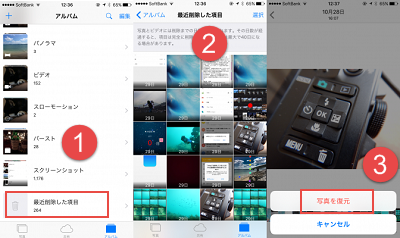
「最近削除した項目」は、「写真」アプリの「アルバム」にある。タップすると、削除した写真の一覧がサムネイルで表示される。サムネイルの下に表示されている数字は、削除されるまでの日数だ。具体的な操作手順は以下のようになる。
Step1、「アルバム」の一番下にある「最近削除した項目」を開く;
Step2、復活させたい写真を選ぶ;
Step3、写真を確認し、もとに戻す場合は右下の「復元」をタップする;
Step4、確認画面が開くので、「写真を復元」をタップすると復活する。
ご注意:
「最近削除した項目」では、完全削除もできるということ。「削除→写真を削除」をタップして削除した写真やビデオは、復元できなくなる。空き容量をすぐに増やしたい時などに便利だが、削除する時は慎重に確認してください。

iPhoneから削除した写真を復元する方法②、メールやメッセージ、SNSから消したiPhone写真を復活

もし写真を消してから30日が経過していたら、しかも、それらの消してしまった写真をメールやメッセージで友達などに送っていたり、SNSなどに投稿していたりしていて、次の方法を考えましょう。もしかしすると、写真が残っていて、iPhoneの消えた写真を復元できるかもしれない。
◆メッセージアプリから復元
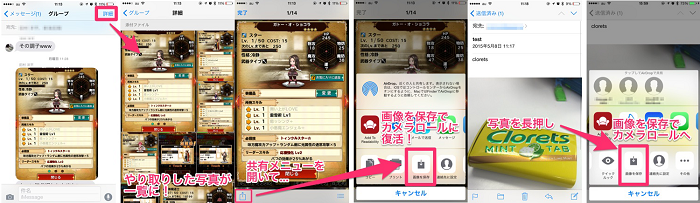
メッセージの場合は送った相手とのやり取りを開いた状態で、右上にある「詳細」を開けば、過去に送受信した写真の一覧が出てくる。カメラロールの写真が削除されても、実は送った写真はメッセージ側で保存されているという訳だ。
もしこの中に削除してしまった写真が見つかったら、写真を開いて左下の共有メニューから「画像を保存」を選べばカメラロールに保存される。
◆メールアプリから復元
メールで送受信した画像ファイルを端末に保存するのも選択肢の1つだ。メールでも受信した画像は残っているし、送った写真もアカウントの「送信済み」を開けば残っているので、長押しから「画像を保存」で元に戻すことが可能。
iPhoneから消した写真を復元
上記のようにカメラロールから添付した写真が削除されていても、写真データはアプリに保存されている。諦めずにメールやメッセージをチェックしてみると意外な所から見つかるかもしれないよ。
◆SNSから復元
FacebookやInstagram、Twitter、LINEなど、各SNSに該当写真を投稿していることがあれば、SNSからiPhoneから削除した写真を復元させることができる。投稿しているSNSを開き、該当写真を選択し、改めてiPhone端末へ保存するようにする。
例えば、Twitterの場合、投稿したツイートを開いて写真を長押しするとメニューが出てくるので「画像を保存」を選べばOK。
Facebookの場合はまずメニューのその他から自分のページをタップ。そこに「写真」という項目があるので、これを開いてアップロードを選ぶと今まで投稿した写真がずらっと出てきた。その中にお目当てのものがあったら、写真を開いて長押しして出てくるメニューの「写真を保存」を選べば、写真はカメラロールに保存される。
SNSによってはそのまま保存することができない場合もあるので、その場合は再度同じ写真を共有する必要がある。

iPhoneから削除した写真を復元する方法③、クラウドサービスからiPhoneで削除した写真を復活

2017年10月25日星期三

【iOS11】iPhone画面録画できない・音声入らない・音ずれ・内部音声収録・横画面・音楽付けへの対処法ご紹介


iOS11の新機能~iPhone画面録画/収録機能が超便利!! 

新しいiOS~iOS11に数多くの新機能が追加された。その中に、最も注目されているのは「画面録画」機能だ。iOS10までは、iPhoneなどiOS搭載端末の画面での動作を録画するには、ミラーリング機能を使うなど、iOS搭載端末では簡単に行えない。けど、アップデートされたことで、iOS11でアプリを使わずiPhone本体のみで画面を録画することが可能だ。画面収録機能で保存した動画はトリミングなどの編集もでき、ゲームアプリなどのプレイを撮影するにも活用できる。
とても便利なのですぐ使いたいところだと思うが、なかには「録画できない」「音声が途中から入らない」など、困っている方が数多くいるようだ。例えば、
ーiOS11画面録画できないです。ゲームを録画するとき、動画がちゃんと録画しましたが、音がないです。ゲームの音を最大にして、もう一度録画して、同じ結果です。
ーiPhoneの画面録画機能について。内部音声のみを収録した動画が保存したいのに、何度やっても内部音声がはいりません。また、マイクをオンにしてみても音が入りません。
・・・・・皆さんは、お使いのiPhoneをiOS11にアップデートして、画面録画機能を利用する際、上記のようなiPhone画面録画できない・不具合・エラーに出会ったことがあるか?
というわけで、本記事ではiPhone画面録画できない、または録画はできるが、音声入らない、音ずれ、横画面などの不具合ケースをまとめていて、対処法を解説する。ぜひ最後まで目を通してください。

Part1、iOS 11搭載のiPhone画面を録画するに、具体的な操作手順

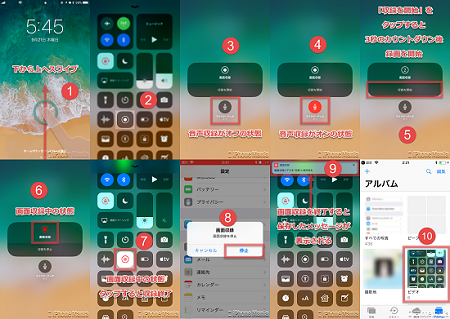
iOS 11では、画面を下端を上方向にスワイプすると起動する、コントロールセンターが大幅な進化を遂げており、画面録画機能はコントロールセンターの一部機能として追加されている。けど、iOS11の初期状態ではiPhone画面録画機能を使うことができないので、あらかじめ設定する必要がある。具体的な操作手順は以下のようになる。

iPhone画面録画できない
1、「設定」→「コントロールセンター」→「コントロールをカスタマイズ」→「画面録画」をタップして追加する;
2、画面収録機能の追加を終えたら、iPhoneホーム画面で下端を上にスワイプし、コントロールセンターを呼び出して、二重丸のボタンをタップすると、すぐに3秒のカウントダウンが始まり、0になった時点から録画が開始される。また、録画中は上部のステータスバーが赤色に変化するので、録画中かどうかはこちらで判別できるようになっている。
ヒント: iPhone Xの場合は、画面上部の右側くぼみの部分から下へスワイプする。
3、コントロールセンターで画面収録ボタンをタップするか、上部に表示されている赤いバーをタップすると、収録を終了できる。収録停止の確認ウィンドウが表示されるので、「停止」をタップしましょう。
ヒント:停止ボタンを押すまでの操作が動画として記録されるが、動画を編集してトリミングすることが可能だ。
4、収録を終了すると、上部にバナー表示で動画を保存した旨の通知が届く。
ヒント:画面録画機能(画面収録機能)で撮影した動画は、写真アプリ内のビデオアルバム内に保存される。
動画はMP4形式で保存され、「写真」アプリの「アルバム」→「カメラロール」または「ビデオ」から見られる。

Part2、iOS11画面録画機能便利だが、iPhone画面録画できない報告が多い

iOS11から追加されたiPhoneの画面を録画する機能はユーザーから高評価の声が多くて、これを使ったアプリやゲームのガチャ動画を気軽に出せるようになって、ちょっとしたメモに役立つなどと思った以上にユーザーからは受け入れられているようだ。
けど、その一方、iOS11にしたのにiPhone画面録画できないので困っている人もいる。分析してみれば、以下のいくつ原因が考えられる。

iPhone画面録画できないパターン①、コントロールセンターに画面録画ボタンを追加していない
実は、iOS11の初期状態ではiPhone画面録画機能を使うことができないので、初回のみ、画面収録機能を有効化にする必要がある。
「設定アプリを開く → コントロールセンター → 画面収録ボタンを追加する」
これで、コントロールセンターに画面録画ボタンを追加されるので、もう一度試してみてください。

iPhone画面録画できないパターン②、機能制限をかけてしまっている
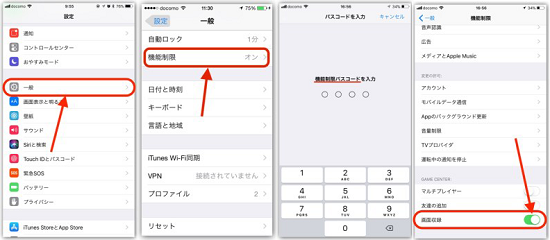
iPhone自体に機能制限をかけていると、画面録画機能も同時に制限がかかっている可能性がある。画面録画に制限がかかってしまっていると、きちんとカウントダウンは始まるのだが、画面録画のアイコンが赤く変化しなくて、iPhone画面録画できないのだ。
正常:白丸⇒3⇒2⇒1⇒赤丸
問題:白丸⇒3⇒2⇒1⇒白丸
これを解決するために、2つの方法を紹介する。自身に適した設定を行ってください。設定ができたら、画面収録が開始するか確かめてください。
iPhone画面録画できない
方法一、画面収録を制限しない
画面収録を使える設定に変更する。
<操作手順>
【続きを読む】

2017年10月24日星期二

形式関わらず、PCからiPhoneに動画を転送・取り込む・入れる方法ご紹介~iTunesなし

質問:PCでYouTube、Bilibili、FC2などの動画共有サイトからダウンロードした動画をiPhoneのカメラロールに入れたい。一番簡単な方法を教えてください。                                                                                                                                     ーーYahoo知恵袋より
PCからiPhoneに動画を転送すると、電車内、通勤中、通学中、暇を潰すにはいい選択だ。場所の制限がなくなり、いつでもどこでも動画を見れる。しかし、ご存知のとおり、iPhoneではMP4、M4V、MOVフォーマットの動画ファイル形式しか再生できない。例えば、広く使用されているAVIやWMV形式動画、YouTubeやVeohからダウンロードしたFLV動画ファイル、カムコーダで撮影する動画など、それらの動画をiPhoneに移行する前に、まずiPhoneに対応している形式に変換しなければならない。
iPhoneに動画を入れるには、iTunesの同期を使用する方法は確実だ。けれども、iTunesは使いにくいとは思わないか?特に、初心者にとって、操作手順がやや複雑で、あまりおすすめしない方法だ。なら、iTunesを使わずに、パソコンからiPhoneに動画を取り込むために、簡単な方法があるか?もちろんだ。
そこで、本記事ではパソコンでダウンロードしていた動画をiPhoneに移行するために、iPhone初心者も楽に利用できる超簡単な方法を紹介する。

ヒント:本文で紹介するiPhoneに動画を入れる方法はiPhone X/8/8 Plus/7/7 Plus、iPad、Windows10/8.1/8/7/XP、macOSなどに全部適用する。

iPhoneに動画を入れる方法一、iTunesなしでPCからiPhoneに動画を転送する

iPhoneへPCの動画を転送するには、一番思いつく方法はiTunesを利用することでしょう。iTunesを使って、iPhoneに動画を入れるために、大体「iTunesをダウンロード/最新バージョンにアップデートして、起動する」→「iPhoneとiTunesを接続する」→「画面の左上でファイル→ファイルをライブラリに追加をクリック」→「ライブラリ中の動画をiPhoneのアイコンにドラッグしてから、iTunesが同期し始める」という4歩だが、どうしても上手く行かないところがあるのでしょう。また、上記書いたように、もしiPhoneで再生できないFLVやAVI、WMV、などのフォーマットの動画をiPhoneに移行したい場合、まず動画形式変換する必要がある。
しかし、わざわざ動画変換ソフトを使って、パラメータを設定して、拡張子を変換したら、iPhone PC動画同期するのが面倒くさいだ。ここで、その過程を極めて簡単にして、わずかの3歩でフォーマットを自動的に変換して、iPhone PC動画同期できる方法を紹介する。「WinX/MacX MediaTrans」を利用すれば、実現できる。「WinX/MacX MediaTrans」でiPhoneへPCの動画を転送する手順は以下のようになる。

*ヒント: 次は、Windows7で「WinX MediaTrans」を使ってパソコンからiPhoneに動画を取り込む手順を紹介する。Macでの操作手順は大体同じだ。
まずは、下記の「無料ダウンロード」ボタンをクリックして、パソコンに「WinX MediaTrans」をダウンロードしてインストールしてください。
Step1、ソフトを立ち上げ、USBケーブルを通して、お使いのiPhoneをパソコンに接続する。iOSデバイスを初めてパソコンに接続する場合、「このコンピューターを信頼しますか」と出てくる。「信頼」をクリックすればいいのだ。
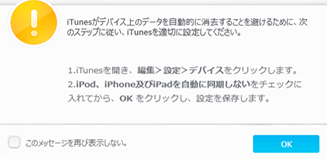
*ヒント:ヒント:ソフトを起動すると、注意喚起のようなメッセージが出てくる。同ソフトはiTunesと連携して動作するタイプのものなので、デバイスのデータが勝手に消えないようにiTunes側の設定をしてやる必要がある。

Step2、そしてWinX MediaTransが自動的に機能主界面に入る。中央にある7つのボタンがあって、一行目の右の「ビデオ管理」をクリックして、WinX MediaTransビデオ同期機能に入る。

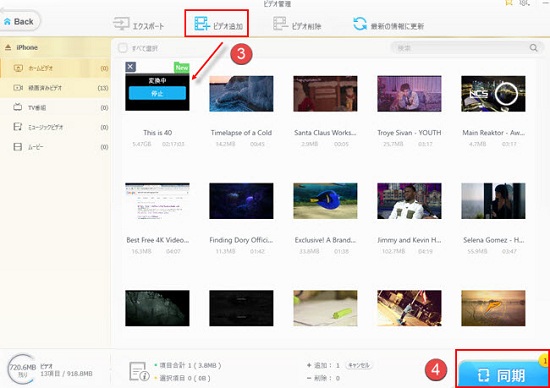
Step3、青のメニューバーにあるモニターボタン「ビデオ追加」をクリックしPCからiPhoneに転送したい動画を選択する。
Step4、「同期」ボタンをクリックしたらWinX MediaTransでiPhone PC動画同期するプログレスが開始!
*ヒント:因みに、WinX MediaTransは有料ソフトであるため、体験版でインポート/エクスポート転送回数に一定の制限があるのでご注意を。

関連記事:iPhone iTunes音楽同期できないか?iPhoneからiTunesへ音楽同期する方法を紹介する
PCからiPhoneに動画を転送
上記は、「WinX MediaTrans」を使用して、パソコンからiPhoneに動画を取り込む手順だ。「WinX MediaTrans」を利用すれば、わずかの3歩でPCからiPhoneに動画を転送することができたのだ。しかも、iPhoneで再生できない動画形式を自動的に変換してくれるし、操作もすごく簡単だ。また、ご覧のとおり、動画だけでなく、音楽、画像などもiPhoneとパソコンとの間で転送できる。iPhoneの初心者でも、機器音痴でも、ストレスなくすぐ使いこなす。

iPhoneに動画を入れる方法二、iTunesでPCからiPhoneに動画を転送する

もしどうしても第三者のソフトダウンロードしたくなくて、やはりiTunesを利用したいなら、次はiTunesでiPhoneへPCの動画を転送する操作手順を紹介する。
iTunesには、取り込める動画と、取り込めない動画がある。これは、拡張子(.wmvなどの.○○部分)によって違う。
iTunesに取り込める動画の拡張子は、
・.m4v
・.mp4
・.mov
・.3gp
・.3g2
・・・などがある。それ以外の拡張子、例えばAVIやWMV、FLVなどがあるが、これらの動画をiPhoneに移行する前に、まずは動画変換ツールを利用して動画形式を変更しなければならない。ここで、「WinX Video Converter」おすすめする。このソフトでは、MKV、3GP、SWF、HTML5、AVIなど多くの動画ファイルを変換できる。720pから1080pまでの高品質フォーマットにも対応可能だ。更に、お好きなオーディオ形式に変換することもできる。iTunesを使って、パソコンからiPhoneに動画を取り込む具体的なやり方は以下のとおりだ。
【続きを読む】

2017年10月23日星期一

iTunesを使わずに、iPhoneにMP3を取り込む・転送・入れる・ダウンロードする方法ご紹介


質問: 
1、AndroidスマホからiPhone8に機種変しようと思っている。気になるのはどのようにAndroidスマホに保存していたMP3音楽ファイルをiPhone8に転送することだ。分かったら、教えてください。
2、iPhoneにMPを入れたいのですが、入れ方がよく分かりませんので、教えてください。                                                                                                                       --Yahoo知恵袋より
iPhoneを使い始める前に、Androidのスマートフォンを利用していた人や、ソニーのウォークマンを利用していた人の中には、既にiTunes形式以外のMP3音楽ファイルを持っている人が数多くいる。また、iPhoneスマホを利用しても、全ての音楽がiTunesから購入されたものではない。そのため、最初提出した問題のように、機種変更する場合、皆さんはどうように古いスマホから、あるいはパソコンから新しいiPhoneに既存のMP3音楽ファイルを取り込んでいたか?
確かに、Apple MusicアプリをiPhoneにダウンロードしていれば、それらのMP3音楽をiPhoneに入れることができるが、980円の月額料金を支払わなければならない。LINE MUSICやAWAやSpotifyなどのアプリも同じだ。また、iTunesを利用して実現できるが、操作がやや複雑で、初心者や機器音痴にとって難しいかもしれない。
お金が要らなくて、無料&簡単なiPhoneにMP3を取り込む方法があるか?もちろんだ。iTunesのようなデータ転送できるソフトを利用すれば、iPhoneにMP3ファイルを転送して、解決できる。しかも、iTunesに取り込んだMP3の音楽もiPhoneに同期できるのだ。そこで、本記事ではiTunesのようなデータ管理・転送フリーソフト『DearMob iPhone音楽マネージャー』おすすめする。iTunesより操作やすくて、気軽にiPhoneにMP3を取り込むことができるのだ。


MP3は、映像などの音声データの圧縮方法の中でよく使われる方法の1つだ。デジタル音声が普及した今、MP3データは主流の拡張子になり、幅広く使われている音楽ファイル形式となった。iPhoneとiPadなどのiOSデバイスの対応音楽形式がMP3も含めているので、普段iTunesを使って、パソコンからiPhoneにMP3を取り込むことができて、iPhoneの「ミュージック」アプリで聴ける。しかし、iTunesは動作が重くて、特定のMP3ファイルだけをiPhoneに転送したい場合、かなり複雑な操作が必要だ。この場合、もしもっと便利にパソコンからiPhoneにMP3ファイルを転送したいなら、ほかの方法を使う必要だ。そこで、次は音声データ転送専用ソフト「DearMob iPhone音楽マネージャー」でiPhoneへMP3音楽ファイル入れ方を紹介する。

iPhoneにMP3を取り込む方法一、DearMob iPhone音楽マネージャーを利用して、MP3音楽をiPhoneに入れる

「DearMob iPhone音楽マネージャー」はiOSデバイスとパソコンの間でのデータ転送するためのフリーソフトだ。ワンクリックほどの手軽さで、高速でiPhoneとパソコンの間で双方向音楽を転送することができる。しかも、音楽をiPhoneに転送するとき、自動的にファイルをiPhoneに対応の形式に変換できるので、わざわざ自分で変換する必要がない。iTunesより使いやすいし、転送速度が早いし、ソフトの動作も軽い。iTunesの重い動作と複雑な操作に困っている方、「DearMob iPhone音楽マネージャー」はきっと役に立てる。そこで、次は「DearMob iPhone音楽マネージャー」でiPhoneへMP3音楽ファイル入れ方の操作手順を詳しく解説する。
ステップ1、「DearMob iPhone音楽マネージャー」のダウンロード・インストール
「DearMob iPhone音楽マネージャー」はWindowsとMac両方あって、ここでWindows版を例としてご説明する。Mac版での操作手順は大体同じだ。

①、パソコンからMP3音楽をiPhoneに入れるために、最初に「DearMob iPhone音楽マネージャー」のダウンロード・インストールする必要がある。下記の『無料ダウンロード』ボタンをクリックし、「DearMob  iPhone音楽マネージャー」のダウンロードを始める。
ステップ二、iPhoneデバイスをPC/Macに接続する
①、「DearMob iPhone音楽マネージャー」を立ち上げ、「iPhone/iPadをコンピューターに接続してください…」という画面が表示され、USBケーブルでiPhone/iPad/iPodなどのiOS端末をパソコンに接続してください。

②、 iOS端末と接続する時、iOS端末に「このコンピューターを信頼する…」という画面が表示されたら、「信頼」をタップしてください。

③、パソコンに下記のようなiTunes設定画面が表示されたら、『OK』をクリックしてください。 
iPhoneにMP3ファイルを転送
ステップ三、パソコンからiPhoneにMP3ファイルを転送する
MP3音楽をiPhoneに入れる
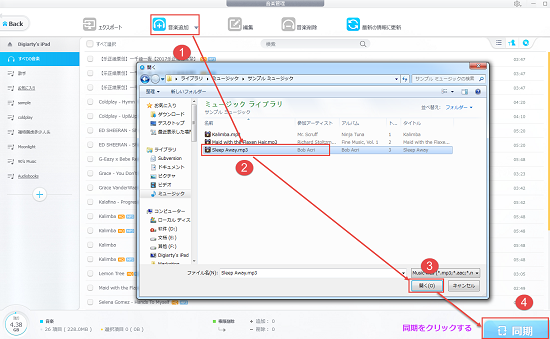
①、メイン画面上部にある『音楽追加』ボタンをクリックして、パソコンからiPhoneに取り込みたい音楽ファイルを選択する。
※ 複数のMP3ファイルを選択してiPhoneに入れたい場合、Windows PCでは「Ctrl」キー(Macでは「command」キー)を押しながらMP3ファイルをクリックしてください。また、フォルダごとに追加することもできる。

②、『開く』ボタンを押すと、パソコンからiPhoneに転送し始まる。

③、音楽追加が終わったら、メイン画面の右下にある『同期』ボタンをクリックしてください。

④、数秒の後、『インポート完了』のメッセージが出てきたら、iPhoneにMP3を取り込むことができたのだ。

iPhoneにMP3を取り込む方法二、アプリでiPhoneにMP3をダウンロードする

2017年10月22日星期日

【iPadに音楽入れ方】簡単な方法でパソコンからiPadに音楽を転送・同期・取り込む


iPhoneと比べて、iPadのほうは大きいスクリーンと高品質を兼ねていて、iPadでゲームを遊んだり、映画を見たりするのが確かにいい選択だ。そのため、iPhoneの代わりに、iPadを購入して、Androidスマホを使っているユーザーも少なくない。この中に、ゲーム遊ぶ、映画見る以外、iPadで音楽を楽しむ方も多い。一日の仕事を終えた後、iPadの高画質で、お好きな音楽を聴けば、よくストレスを解消できるのではないか?
けれども、iPadに音楽を入れる際、下記のような問題に出会ったことがあるか?

質問:パソコンのiTunesからiPadに音楽を同期したいのですが、パソコンのiTunesを開いて「iPad」を選択しても、『音楽を同期』というボタンがでてこず、同期できません。 

確かに、パソコンからiPadに音楽を転送する場合、iTunesを利用して実現できるが、操作が複雑だし、よくエラーが発生していて、本当に困るでしょう?そこで、本記事ではiTunesを使わずに、パソコン音楽をiPadに移行するために、一番簡単な方法を紹介する。


iPadシリーズは多彩な機能を持っている最先端のタブレットパソコン機種と言っても過言ではない。音楽を聴くこともiPadの1つのよく利用される機能だと思う。iTunes storeで購入する以外、数多くの音楽はパソコンでダウンロードしたものでしょう。しかし、Apple公式のiTunesでパソコン iPad音楽同期できるが、ファイルの形式などにいろんな制限あり、操作も複雑だ。それに加えて、万が一操作が間違ったら、iPad中のデータが上書きされる可能性がある。初心者や機器素人に、この方法はあまりおすすめしない。
実は、iTunes以外にも、色々な方法でパソコンからiPadに音楽を転送することができる。ここで、「DearMob iPhone音楽マネージャー」というiPhone・iPad・iPodデータ転送フリーソフトおすすめしたい。フリーだが、iTunesより、使いやすい、データ転送する上機能も強力だ。

人気記事:2つの方法でパソコンからiPhone X/8に音楽を移行・同期・転送・取り込む|超簡単

PCの音楽をiPadに取り込むには、なぜ「DearMob iPhone音楽マネージャー」を選択するのか?

「DearMob iPhone音楽マネージャー」はiTunesを目指して、iPhone/iPad/iPod向けの専門的なデータ転送フリーソフトだ。iTunesよりかなり豊富な機能を備えていて、パソコン音楽をiPadに移行するには、iTunesより使いやすくて、操作が簡単で、しかもiTunesができないことも気軽にできる。

iPadに音楽を入れる

◎「音楽追加」 → 「同期」 の二つのステップだけでPCの音楽をiPadに取り込むことができる;

◎必要な音楽だけを転送するから、iPadとPC/Macにある他のデータを紛失する、上書きされることがない;

◎パソコンからiPadに音楽を転送する際、高速な転送速度を持っていて、2分間で100曲以上の音楽を転送できる;

◎iPadとPC/Macの双方向で音楽を転送する際、音質の損失がなし、オリジナルの品質を保つことができる。
それでは、次は「DearMob iPhoneマネージャー」を使って、パソコンからiPadに音楽を転送操作手順を紹介する。

パソコンからiPadに音楽を転送する方法~「DearMob iPhoneマネージャー」でiPadに音楽を入れる

iPadに音楽を入れるステップ1、「DearMob iPhone音楽マネージャー」のダウンロード・インストール

「DearMob iPhone音楽マネージャー」はWindowsとMac両方あって、ここでWindows版を例としてご説明する。Mac版での操作手順は大体同じだ。

①、パソコン iPad音楽同期するには、最初に「DearMob iPhone音楽マネージャー」のダウンロード・インストールする必要がある。下記の『無料ダウンロード』ボタンをクリックし、「DearMob  iPhone音楽マネージャー」のダウンロードを始める。

2017年10月19日星期四

iPhone X/8の着信音を作成・設定・変更する超簡単な方法:MP3・AAC・MP4全部対応


今年のiPhone新機種iPhone X、iPhone 8/8 Plusを購入して、iPhone X/8の着信音は何を使っているか?もしデフォルトの着信メロを設定したら、地下鉄や公園などの所で電話が鳴った時、「自分の携帯か?」と反応したことがないか?iPhoneのデフォルト着信音ではない、自作したもの、あるいは自分の好きな曲をiPhoneの着信音を変更したいと思いませんか?また、相手によって、例えば家族からの電話、彼氏、彼女からの電話、それぞれ別の着信音に設定したいと思いませんか? 

iPhone X/8の着信音を作成するために、まずは自作した着信音や、お好き曲をiPhoneに転送する必要がある。どうやって実現できるか?また、iTunesの最新版バージョン12.7には着信音の管理機能が大部分消えてしまったので、iTunes12.7にアップデートした場合はどうすればiPhone X/8に着信音を転送するか?

iPhone X/8はデザインや機能上で大きく進化してきたが、着信音の作成や変更の不便さが相変わらずだ。焦ることなく。本記事ではお好きな音楽や、アニメ・映画などのキャラクターのセリフなど、iPhoneに着信音を追加する方法を紹介する。

Part1、iPhone X/8の着信音を変更する方法

 
iPhoneでは自由に着信音を変更することができる。iPhone X/8の着信音を変更する方法は次のとおりだ。
Step1、iPhone X/8で設定アイコンを開き、「サウンド」を選択する;
Step2、サウンド設定画面が表示されたら、「着信音」を選択する;
Step3、デフォルトの着信音の一覧が表示されて、好きなのを選択して、iPhone X/8の着信音を変更することができた。
※ヒント:設定した着信音はサウンド設定画面に戻ると表示されている。電話の着信音だけでなく、同じ方法でメッセージ受信音、新着留守番電話、メール受信音などを自由に設定変更することができる。
iPhone X/8の着信音を変更
連絡先の相手別にiPhone X/8の着信音を変更したい場合

そして、iPhoneでは、連絡先の相手別に着信音を自由に設定することができる。iPhone X/8では、個別に着信音の設定をおこなう場合は、次の通りだ。
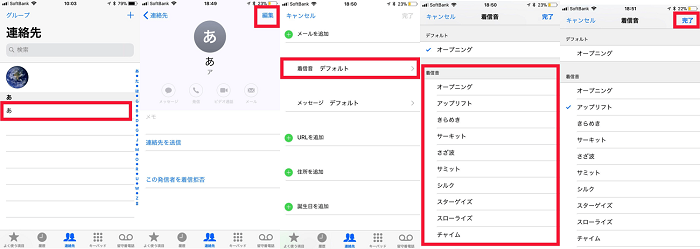
Step1、絡先のアプリから着信音を変更したい相手を選択する;
Step2、相手の連絡先が表示されたら、画面右上にある編集をタップする;
Step3、連絡先の編集画面に変わったら着信音を選択する;
Step4、着信音の一覧が画面になるので、個別に設定したい着信音を選択して完了だ。(下図のようだ)
※ヒント:電話の着信音だけでなく、メッセージなどの受信音も個別に設定変更することができる。これにより、着信音だけで誰からの連絡か分かるようになるし、人によって異なる着信音でよりiPhone X/8を楽しく使うことができる。

Part2、iPhone X/8の着信音作成方法一:iTunesなしでiPhone X/8に着信音を追加する

最初言ったように、iPhone X/8のデフォルト着信音に飽きて、自分の好きな曲をiPhone X/8に着信音を追加したい場合、まずはそれらの曲をiPhone X/8に転送する必要がある。ここで、まずはiTunesの代わりに、「DearMob iPhone音楽マネージャー」を使って、iPhone X/8に着信音を転送する方法おすすめする。分かりやすいUIで、XperiaやSamsungなどのアンドロイドから機種変更でiPhoneを初めて利用するユーザーでもストレスすぐ使いこなすのだ。また、ご存知のように、iPhoneの着信音として使用するファイルは、長さが40秒までの拡張子がm4rのファイルだ。「DearMob iPhone音楽マネージャー」を利用すれば、転送された音楽ファイルを自動的に着信音のm4rファイルに変換して、手動で変換する必要がない。それでは、具体的な操作手順を紹介する。

Step1:

2017年10月18日星期三

iPhoneの音楽削除できない?iPhoneで音楽を削除する6つの方法&復元させたい時の対処法


Q:iPhoneに保存していた音楽が聞き飽きて、容量を増やすために、iPhoneから不要な音楽を削除したいのですが、どうすれば完全に削除できるのか?

皆さんは上記のようなことに悩まされていた経験があるか?iPhoneで音楽を削除するのは、意外と簡単だが、実は盲点がある。それはiTunesのプレイリストの音楽を削除しても、音楽そのものは削除されない。そのため、まだiPhoneの容量を占めるのだ。
今までこれでiPhoneの音楽を消したのに、なぜか消えていない・・・と悩んだ人は、多いのではないでしょうか?
というわけで、本記事では完全的にiPhoneで音楽を削除する方法を紹介して、iPhoneの音楽削除できない場合の対処法、及び後悔してまだ削除したiPhone音楽復元させたい場合の解決策を一括に解説する。実は、iOSバージョンによって、1曲ずつ、アルバム、アーティストのライブラリすべてを削除することも可能だ。iPhoneから不要な音楽を削除して、iTunesとの同期が必要なく、音楽を削除しても後で転送(ダウンロード)し直すことが可能なので、急な空き容量の確保にも便利だ。ぜひ最後まで目を通してください。

ヒント:本ガイドで紹介するiPhone音楽消し方はiOS11デバイス、iPhone X/8/8 Plusなどに全部適用!

iPhoneで音楽を削除Part1、専用のツールでiPhoneから不要な音楽を削除する

iPhoneの音楽削除方法というと、まず紹介したいのは専門的なツールを利用して、iPhoneから不要な音楽を削除する方法だ。ここで、「DearMob iPhone音楽マネージャー」というフリーソフトおすすめする。パソコンで不要な音楽を削除することがもちろん、音楽の編集や、iPhoneとパソコンの双方向で音楽を転送・同期することもできる。更に、急にiPhoneの空き容量を増やすために、iPhoneで音楽を削除しなければならない場合、その音楽をバックアップすることもできるのだ。しかも、完全フリーで、説明書のようなインターフェースで、初心者でも素人でもすぐ使いこなす。

人気記事:iPhoneからMacへ音楽を転送する方法ご紹介:簡単にiPhone Mac音楽同期できる

Step1、「DearMob iPhone音楽マネージャー」をお使いのパソコンにダウンロードして、インストールしてください。
Step2、USBケーブルでiPhoneとパソコンを接続する。接続が成功すると、このコンピュータを信頼するかどうかを確認する警告が表示される。デバイスのロックを解除して「信頼」をタップして次の手順へ進む。
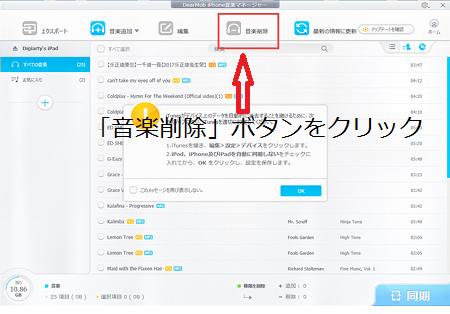
Step3、「DearMob iPhone音楽マネージャー」を起動して、すると、主界面でiPhoneでのすべての音楽が表示される。そして、削除したい音楽にチェックを入れる。

iPhoneで音楽を削除
Step4、選択が終わると、一番上の「音楽削除」ボタンをクリックして、「選択したアイテムを削除してよろしいでしょうか?」という警告が出てきて、「はい」をクリックする。
Step5、数秒のうちに、完了だ。そして、一番右下の「同期」ボタンをクリックしてから、iPhoneから不要な音楽を完全に削除した。
ヒント:最後の「同期」手順をぜひ忘れないでください!!

iPhoneで音楽を削除Part2、「ミュージック」アプリで音楽を削除

iPhoneの「ミュージック」アプリから、曲・アルバム・アーティストを削除する。削除した曲がプレイリストに含まれている場合はプレイリストからも削除される。
iPhoneで音楽を削除するには、iTunesに入れてるファイルを、削除していく必要がある。そのためには、
1、iTunesのライブラリの音楽を削除;
2、iPhoneとPCを繋ぐ;
3、iPhoneを同期する;
という手順を踏む必要がある。 では、早速iPhone音楽消し方を説明していく。

【続きを読む】