2017年11月12日星期日

スマホ版PUBG風アプリ荒野行動使い方完全編:インストール・登録・設定・攻略などを詳しく解説


ー最近配信され始めた荒野行動というアプリインストしたのはいいもののよく使い方がわかりません、インストしてからのやり方を細かく教えてくださいお願いします。
ースマホ版pubg(荒野行動)でフレンドとのボイスチャットの方法を教えてください。
ー最近話題のスマホ版pubgとか言われている荒野行動がappストアでダウンロードできなくなっていました。この場合どこからダウンロードできますか?
ーandroidを使っているんですが 、スマホ版PUBGの荒野行動のダウンロードファイルを 開くことができません。なんのアプリをいれたらいいんですか?本体設定を変えるべきですか? 

つい最近、YouTubeやTwitterでPUBGに超似ているスマホゲーム「荒野行動」が日本で流行中!「荒野行?」はドン勝で有名な大人気PCゲーム「PLAYERUNKNOWN’S BATTLEGROUNDS」(PUBG)のようなTPSのバトルロワイアルゲームで、広大なフィールドで100人のプレイヤーと最後の1人になるまで戦う。
けれども、提供元は「陰陽師」が有名な中国の超大手NetEase(网易)だが、ゲーム内は全て中国語なので、日本のユーザーにとって、分からなくて、上記のような、どうやって荒野行動ダウンロードインストールできるか、どうやってプレイできるか、どうやって日本語化されるかなどの問題が多い。
ということで、今回はゲームを始めるまでの流れを中国語の翻訳をしながら、荒野行動使い方、荒野行動攻略を詳しく解説する。これからゲームを始める方は参考にしてください。
ヒント:「荒野行动」は中国語のタイトルで読み方は分からないが、「动」は動くという意味なので、日本語にすると「荒野行動」となる。

荒野行動使い方一:「荒野行動」についてご紹介

 荒野行動使い方
「荒野行動」とは、「陰陽師」で有名になった、中国の超大手NetEase(网易)が開発したスマホゲームだ。無人島で100人のプレイヤーと生き残りをかけて戦うTPS。プレイヤーは武器やアイテムを集めながら、最後の1人を目指して戦っていく3Dアクションゲームだ。
基本操作は、バーチャルパッドで移動、画面をスワイプで視点変更、ボタンをタップで射撃となっている。他にもボタンをタップすることで、ジャンプやしゃがみ、スコープを覗くなど様々なアクションが行えるぞ。
ゲームは毎回、何も所持していない状態からスタート。建物内に落ちている武器やアイテムを集めながら戦っていくこととなる。 果敢に攻めにいくもよし。身を潜めてみんなが殺し合うのを待つもよし。
あらゆる戦術を駆使して、最後の1人になるまで生き残ろう。ほぼPUBGをスマホに押し込んだ感があるスマホアプリが登場、PCがない人でもPUBGがスマホで楽しめる。
そして、次は荒野行動ダウンロード・インストール方法、登録する方法、日本語化方法、攻略などの使い方について、詳しく解説する。

荒野行動使い方二:荒野行動ダウンロード&インストール

荒野行動ダウンロードiOS版:

荒野行動iOS版はアプリストアから直接的にダウンロードできる。App storeを開いて、「荒野行動」で検索すれば、出てきた。そして、手順とおりやれば、iOS版荒野行動インストールできる。

荒野行動ダウンロードAndroid版: 

荒野行動ダウンロード&インストール

iOS版と違って、荒野行動Android版の場合は、TapTapを入れるか公式HPからAPKをダウンロードする必要がある。Androidで荒野行動ダウンロードする方法は以下のとおりだ(左図のようだ)。
Step1、公式HPへ行き、APKファイルをダウンロードする;
Step2、公式ホームページへ行き、TapTapをダウンロードしてインストールしてアプリ内から直接インストールする;
ヒント:TapTapは中国で流行っているスマホゲーム専用のPlayストアのようなアプリ(中国ではGoogleが撤退しているためPlayストアが存在しない)で中国国内から海外に至るあらゆるゲームをダウンロードしたり、評価をしてコメントしたりできる。ランキングもあるので中国で今流行っているゲームがひと目でわかる。

PUBGとの関係は?!

PUBGの開発元であるBlueHoleとの直接的な関係はないようだ。ただ、Twitterなどではすでに「スマホ版PUBG」と呼ばれている。読み方がわからないので、ひとまずはこの記事内でも「スマホ版PUBG」としておく。

荒野行動使い方三:荒野行動登録・ログイン方法

2017年11月8日星期三

【悲報】YouTube瞬速ダウンロード閉鎖されて、使えなくなる!代わりになれるサイトおすすめ


無料でYouTube動画ダウンロードできるサイトYouTube瞬速ダウンロード閉鎖された!! 

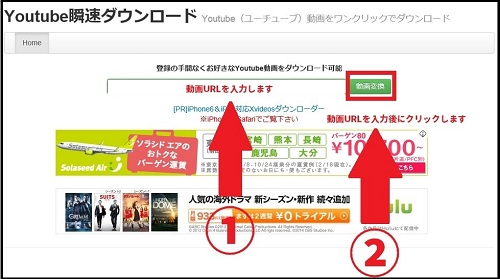
「YouTube瞬速ダウンロード」というサイトがYouTubeから動画を瞬間でダウンロードできることで有名、人気になる。ダウンロードサイトの中には回数制限があるものもあるが、YouTube瞬速ダウンロードは回数無制限で完全無料だ。「YouTube ダウンロード」で検索しても上位に表示されるサイトではないが、口コミで人気を呼んでいるのだ。使い方もシンプルで、検索窓にYouTube動画のリンクを貼り付けたら、「動画変換」ボタンを押すだけ。あとはファイル形式を選べば、ダウンロードが始まる。名前の通り、ダウンロード速度も速いようだ。
けど、そんなに人気あるサイトは最近閉鎖されて、YouTube瞬速ダウンロードできないこととなってしまった。ネットで大騒ぎを起こされたのだ。YouTube瞬速ダウンロード閉鎖されたのは一体どういうことだろうか?YouTube瞬速ダウンロード復活できるか?
そこで、本記事では「YouTube瞬速ダウンロード使えない」ことについて詳しく解決して、YouTube瞬速ダウンロードの代わりになれる無料YouTubeダウンロードサイトも一括にまとめておすすめする。ぜひ最後まで目を通してください。

● 「YouTube瞬速ダウンロード」とは

YouTube瞬速ダウンロード閉鎖

YouTube瞬速ダウンロードは2013年12月より運営されているYouTube動画専用ダウンロードサイトだ。シンプルで簡単という点ではNO.1の安全なユーチューブダウンロードサイトだ。完全無料で回数も無制限。5分程度の動画ならたった数秒、長い動画のダウンロードも全く問題なく動いてくれる。しかも、操作も超簡単で、ページを開いて、動画のURLをコピペして、「動画変換」ボタンを押すと1秒くらいで変換が終わるので、形式を選択して保存するだけだ。名前の通り本当に瞬速だ。
但し、動画をダウンロードできるファイル形式はmp4と3gpのみで、4Kやmp3変換には対応していない。
関連記事:2017無料のYouTubeダウンロードサイトランキングおススメ:MP3,MP4でダウンロード可能

● 残念!そんなに強大なサイトが閉鎖された~

数日前から、また「youtube瞬速ダウンロード」にアクセスして、YouTube動画をダウンロードしようとしたが、ずっと開かなくて、”403 Forbidden”という状態で、もしかしてYouTube瞬速ダウンロード閉鎖されたのか?ネットで調べて見たら、私と同じような状況が多い。例えば、
◎Yahooユーザーから:
ーyoutube瞬速ダウンロードが閉鎖された!!!!!何でですか?
ーYoutube瞬速ダウンロード が使えません。
ーyoutubeの瞬速ダウンロードができなくなりました。。。
◎Twitterユーザーから:
ーちょっと前から瞬速が使えなくなったかぁ……
ーYouTube瞬速ダウンロードが403 Forbiddenになってしもた…
そう見れば、本当にYouTube瞬速ダウンロード閉鎖されたかもしれない。またもしかして、他の閉鎖された漫画サイト、アニメサイト、音楽ダウンロードサイトと同じく、ドメイン名を変更して、別のサイトとして存在しているか?一体どういうことだろうか?次は、それらのことについて解説する。


● YouTube瞬速ダウンロードでダウンロードできない原因は何?違法サイトなのか?

【iPhone X/8】iPhoneデータ復元フリーソフトおすすめランキング5選:無料でiPhoneデータを復元できる


質問:
ーー先日、iPhoneを水没されてしまい、新しいiPhoneに買い換えたのですが、iCloudのバックアップデータを復元させたいのですが、具体的なやり方を教えてください。
ーーiPhoneで、消してしまったメッセージや連絡先を復元したいです。バックアップはとっていません。
ーーiPhone6→iPhone8へ機種変更しました。データの復元ができません。

iPhoneを利用しているユーザーに、上記のような問題にであったことがあるか?または、iPhoneでのメッセージ、連絡先、メモ、写真などのデータを誤って削除したり、iPhoneの破損・紛失・盗難などのせいで、iPhoneのデータが紛失されたりしていた経験があるか?iPhoneデータを削除するのが簡単だが、それらのデータを復元・復旧することがそんなに簡単なことではない。特に、水没や盗難、クラッシュ、認識不具合などの場合、大事なデータを取り戻すのは更に難しくなる。
けど、全然できないというわけではない。本記事ではなくなるデータを復元するために、5選の専門的なiPhoneデータ復元フリーソフトおすすめする。無料でiPhoneデータを復元したい場合、及びiPhone復元できないことに悩んでいるユーザーが必見! 

iPhone/iPad/iPod Touchでデータが消える・紛失などの原因
iPhoneデータ復元フリーソフトおすすめする前に、まずはiPhoneでデータが消える・紛失などの原因をまとめてみる。一応覚えておくと、それらの不具合を防ぐことができるのだ。
日常生活でiPhoneを利用しているうちに、様々な原因で既存のデータがなくなる・紛失することがよく発生する。誤ってデータを削除したら、再び取り戻せるが、全てのデータを復元するには、非常に難しい。そこで、データの損失を回避するために、一応それを起こす原因をまとめる。覚えておきましょう。
◆間違って削除したやiOSアップグレードの失敗で引き起こされたデータ紛失;
◆デバイスが損害したが、PCに接続すると認識されられる;
◆デバイスが暗号化されたが、パースワードを忘れた;
◆iOSのアップグレードや脱獄に失敗、デバイスはアップルログやリカバリモードで立ち往生;
◆そのほかのアクシデント;

それでは、次はiPhoneでデータがなくなったら、無料でiPhoneデータを復元できるソフト5個を厳選して紹介する。無料なので、全てのデータを復元できないので、注意してください。

2017年最新版のiPhoneデータ復元フリーソフトおすすめ~5選

iPhoneに保存していた大切な写真やメモなどを誤って削除してしまったら、どうしても復元したいなどの場合、専用のソフトしか復元できない。そこで、この部分では無料のiPhoneデータ復元ソフトをまとめて紹介する。
iPhoneデータ復旧フリーソフトを選択する基準:
◆それなりの復旧率:まず言っておきたいのは、どんな場合でも完璧に紛失されたデータを取り戻せるデータ復元ソフトは存在しないとのことだ。だが、復旧率があまり低すぎると意味もない。データが紛失される原因とデータの量などのことを考えるのは必要だ。
◆安全性:優秀なデータ復元ソフトなら、パソコンやドライブでのオリジナルデータにはほぼ影響を与えない。特にウイルス対策ソフトに注意されたデータ復元ソフトはできれば使わないほうがいい。
◆対応するデータ種類の幅:画像、ビデオ、ドキュメント...復元できる紛失データのタイプの多少から、ソフトの質の良さが覗く。
◆復元プロセスのスピード:無料のデータ復元ソフトでも、復元プロセスのスピードがなるべく速い方がいい。
それでは、上記の基準に基づいて、市場での数多くのフリーソフトから無料でiPhoneデータを復元できる5つを選んでおすすめする。お気に入りのものを使って見てください。

iPhoneデータ復元ソフトランキング1位:EaseUS MobiSaver Free
iPhoneデータ復元フリーソフトおすすめ度:★★★★★
iPhoneデータ復元フリーソフトおすすめ
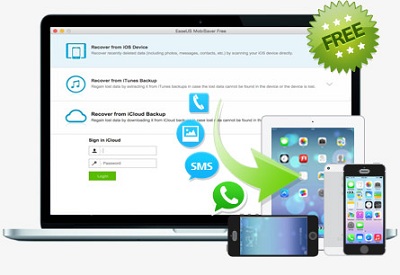
特徴:「EaseUS MobiSaver Free」はiPhone、iPad、iPod touch向け世界初の無料のiPhoneデータ復元ソフトだ。iOSアップグレード失敗、デバイスの紛失や損害、誤削除などでiPhone、iPad、iPodなどの失ったSMS、メモ、写真、連絡先などを復活することができる。このiPhoneデータ復旧フリーソフトは「iOSデバイスから復元」、「iTunesバックアップから復元」、「iCloudバックアップから復元」という3つのカバリーモードを提供していて、iPhone X/8、iOS11と互換性があり、汎用性が高い。しかも操作も超簡単で、iPhoneをパソコンに接続してスキャンを開始して、データを復元する事が可能だ。
復元できるデータ種類: 連絡先、メッセージ、通話履歴、メモ、画像、ビデオ、カレンダー、リマインダー、WhatsAppメッセージ、Messenger、音声メモ、Safariブックマーク、App内のビデオ、App内の画像
動作環境: Windows XP/Vista/7/8/8.1/10, Mac OS X 10.6/10.7/10.8/10.9/10.10/10.11, macOS Sierra(10.12)
デメリット: 1回の復元に付き、1つのデータのみ復元できる。複数ファイルであっても1つ1つ復元していく必要がある。


iPhoneデータ復元ソフトランキング2位:Recuva
iPhoneデータ復元フリーソフトおすすめ度:★★★★☆
iPhoneデータ復元ソフトランキング
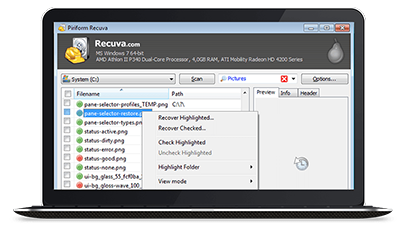
特徴:Recuvaは動画・画像・音楽など、復旧させたいファイル形式を指定したり、復元可能なファイルを全スキャンしてファイルを復元するフリーソフトだ。間違ってごみ箱から消去してしまったファイルや、ドライブをフォーマットしてしまったり、ウイルスによる攻撃で消去されてしまうなど、幅広いデータ復旧に対応。復旧可能なファイルは、緑、黄、赤の3段階で復元確立を分かり易く表示し、一目で復旧の見込みがあるのか確認でき、ファイル名による検索機能が付いているので目的のファイルに簡単にアクセスできる。
海外のソフトだが、日本語にも対応しているので扱いやすく、USBメモリから直接動作させることもできる「ポータブルタイプ」もあるので面倒なインストールの必要がない。ファイル復元の他に、ファイルの完全消去も可能なので、不必要なデータを抹消する事にも使える。
動作環境: Windows XP/Vista/7/8/8.1/10(32/64bit)
メリット: 
●ウィザード形式による問答結果に応じて、削除データの検索を行う;
●保管場所が思い出せないときでも可能な限りの場所をすべて探してくれる;
●復元可能なデータをサムネイル画像で一覧表示する;
デメリット: 削除してから時間が経ったデータの復元は難しい;またはMacに対応していない。

iPhoneデータ復元ソフトランキング3位:

2017年11月2日星期四

iTunesからiPhone Xに音楽を入れる方法ご紹介|気軽にiTunes iPhone X音楽同期できる


iPhoneの10周年記念としてのiPhone Xは、性能やデザインが一新されて、すごく注目されている。その中に、iPhone Xに機種変更するユーザーも決して少なくないと思う。けれども、様々な原因で、iPhone Xは日本への初回出荷が少なくて、すぐ入手できない方が多い。その一方、せっかく予約して、購入したユーザーにとっては、色々と初期設定が終わって、電車中や通学中などで、時間つぶすために、音楽を聴きたい場合、ネットから好きな音楽を一々とダウンロードして、本当に面倒くさい。けど、iTunesからiPhone Xに音楽を入れることで、解決できる。お金もかからないし、時間も節約できる。
が、また問題がある。iPhoneの初心者や機器音痴のユーザー達が、iTunesからiPhone Xに音楽を取り込む方法が分からないことだ。不注意のうちに、データの紛失可能性がある。
安心してください。本記事ではiPhone Xに機種変更する方向け、画像付きながら、iTunesからiPhone Xに音楽を入れる方法を紹介する。手順とおりやれば、iTunes iPhone X音楽同期ことが意外と簡単だ。

iTunes音楽の保存場所

iTunes音楽をiPhone Xに移行する前に、まずパソコンにてのiTunes音楽の保存場所を知らなければならない。システムごとに、具体的に以下のようになっている。

Windows XP:
C:\Documents and Settings\[ユーザー名]\My Documents\マイ ミュージック\iTunes\iTunesに自動的に追加\
Windows Vista:
C:\ユーザー\[ユーザー名]\ミュージック\iTunes\
Windows 7/8/8.1/10:
C:\ユーザー\[ユーザ名]\マイミュージック\iTunes\iTunesに自動的に追加\
Mac:
「Finder」->コンピュータの画面上部にあるメニューバーから「移動」->「ホーム」->「ミュージック」->「iTunes」

それでは、iTunesの音楽をiPhone Xに同期するために三つの方法、及び具体的な操作手順を紹介する。
人気記事:iPhone Xに機種変更・乗り換え徹底ガイド:iPhone Xデータバックアップ・移行・復元

iTunes iPhone X音楽同期方法一、データ損しなしでiTunesからiPhone Xに音楽を入れる

iTunesの音楽をiPhone Xに同期する方法と言えば、まず思い出した方法はiTunesを利用することだ。確かに実現できるが、最も最大なデメリットとして、iPhone Xに既存のデータを上書きされる。これを解決するために、iTunesの代わりに、iOSデバイス専用のデータ転送・管理ツールを使うしかない。ここで、「DearMob iPhone音楽マネージャー」というフリーソフトおすすめする。わずかの3歩で、iTunesの音楽をiPhone Xに転送することができる。
なぜiTunesの音楽をiPhone Xに転送するには、「DearMob iPhone音楽マネージャー」おすすめすると言うと、以下のいくつか点がある:
◆機能性:まずは、「DearMob iPhone音楽マネージャー」でiTunesからiPhone Xにどんな形式の曲でも、制限なし転送することができる。しかも、筆者自身テストの結果によると、55秒以内で100曲をオリジナルの音質でiTunesからiPhone Xに移行することができる。全然劣化しない。更に、iPhone Xの既存データの紛失・上書きされるなどのこともない。
◆操作性:日本語化されていて、簡潔なインターフェースで、初心者でも素人でもストレスなくすぐ使える。しかも、入れる前、音楽をプレビュー&選択もでき、一括入れるか、複数入れるか自由に選択できる。
◆安全性:フリーソフトだが、ウイルスとかスパイウェアなど一切なくて、100%クリーンで、安心して使える。

それでは、次は「DearMob iPhone音楽マネージャー」でiTunesの音楽をiPhone Xに転送する具体的な操作手順を紹介する。
「DearMob iPhone音楽マネージャー」を使って、iTunesからiPhone Xに音楽を入れる前に、まずは以下の「無料ダウンロード」ボタンをクリックして、パソコンにダウンロードしてインストールしてください。
Tip:パソコンのOSにより「Win版」または「Mac版」を選択してダウンロードしてください。下記はWindows7での操作を例として、説明する。Windows8/8.1/10、Macでの操作が同じだ。
Step1:「DearMob iPhone音楽マネージャー」を立ち上がって、純正のUSBケーブルでiPhone Xとパソコンを接続して、すると主界面が表示される;
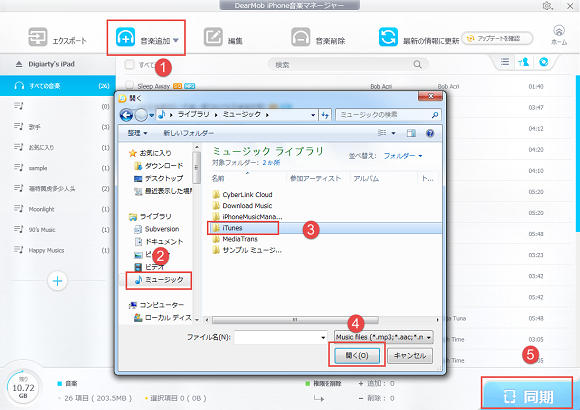
Step2:主界面で、一番上の「音楽追加」ボタンを押して、最初書いたように、iTunes音楽の保存場所を見つけてください。そして、iPhoneに転送したい音楽を選択して、「開く」をクリックする;
Step3:すると、音楽をインポートしている中。それが終わると、右下の「同期」ボタンをクリックして、わずかの数秒で、お気に入りのiTunesの音楽をiPhone Xに同期することができた。
iTunesからiPhone Xに音楽を入れる

iTunes iPhone X音楽同期方法二、iTunesを利用して、iTunesからiPhone Xに音楽を入れる

【続きを読む】

2017年11月1日星期三

iPhoneから削除した写真を復元する6つの方法ご紹介:気楽に消したiPhone写真を復活できる


Yahoo知恵袋からの質問:

ーiPhoneから削除した写真を復元する方法はあるのでしょうか?何か復元できる方法がありましたら、教えてください。
ーiPhoneから完全に削除した200枚ほどの写真を無料で復元できるソフト教えてください。
ーiPhoneから完全に削除した写真、動画はiCloudフォトライブラリに保存にしていた場合、PCからiPhoneに再表示、復元は可能でしょうか?

旅行や子供の誕生日などで、撮れた写真を操作の不注意でiPhoneから削除された経験があるか?子供がiPhoneを遊んでいるうちに写真やビデオをうっかり削除してしまったことがあるか。または、iOSのアップデート失敗、iPhoneの故障、iPhoneが盗まれた場合、iPhoneに保存していた画像や写真が全てなくなる。
この時、どうすればいいのか?せっかくネットからダウンロードした写真、せっかく撮れた記念写真、なくなったらどうするか?こんな悲報が起こっても、写真を復活させる方法を知ってれば、無駄にあわてなく済む。100%確実ではないが、iPhoneから削除した・消えた写真を復元することができるかもしれない。
ということで、今回はiPhoneから削除した写真を復元・復活させる6つの方法を紹介する。お気に入りの方法を選んで、試してみてください。
補充:本文で紹介するiPhoneで削除した写真を復活する方法は、iPhone X/8/8 Plus/7/6/SEなどに、全部適用する。

iPhoneから削除した写真を復元する方法①、「最近削除した項目」から消したiPhone写真を復活

iPhoneから削除した写真を復元
操作の不注意で写真を削除してすぐに気がついたら、簡単にiPhoneで削除した写真を復活することができる。iOS8以降であれば、削除した写真はまず「最近削除した項目」に入る。その後、30~40日間経過すると、端末から完全的に削除される。
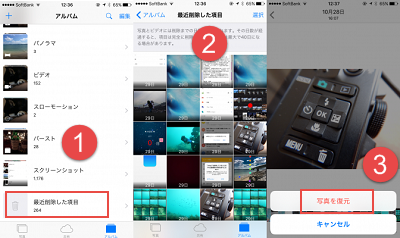
「最近削除した項目」は、「写真」アプリの「アルバム」にある。タップすると、削除した写真の一覧がサムネイルで表示される。サムネイルの下に表示されている数字は、削除されるまでの日数だ。具体的な操作手順は以下のようになる。
Step1、「アルバム」の一番下にある「最近削除した項目」を開く;
Step2、復活させたい写真を選ぶ;
Step3、写真を確認し、もとに戻す場合は右下の「復元」をタップする;
Step4、確認画面が開くので、「写真を復元」をタップすると復活する。
ご注意:
「最近削除した項目」では、完全削除もできるということ。「削除→写真を削除」をタップして削除した写真やビデオは、復元できなくなる。空き容量をすぐに増やしたい時などに便利だが、削除する時は慎重に確認してください。

iPhoneから削除した写真を復元する方法②、メールやメッセージ、SNSから消したiPhone写真を復活

もし写真を消してから30日が経過していたら、しかも、それらの消してしまった写真をメールやメッセージで友達などに送っていたり、SNSなどに投稿していたりしていて、次の方法を考えましょう。もしかしすると、写真が残っていて、iPhoneの消えた写真を復元できるかもしれない。
◆メッセージアプリから復元
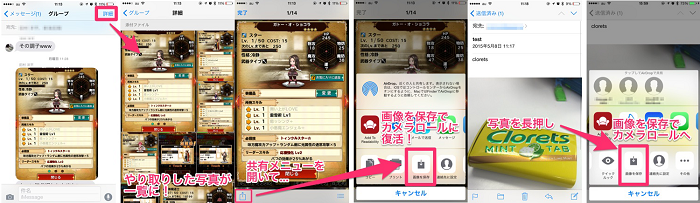
メッセージの場合は送った相手とのやり取りを開いた状態で、右上にある「詳細」を開けば、過去に送受信した写真の一覧が出てくる。カメラロールの写真が削除されても、実は送った写真はメッセージ側で保存されているという訳だ。
もしこの中に削除してしまった写真が見つかったら、写真を開いて左下の共有メニューから「画像を保存」を選べばカメラロールに保存される。
◆メールアプリから復元
メールで送受信した画像ファイルを端末に保存するのも選択肢の1つだ。メールでも受信した画像は残っているし、送った写真もアカウントの「送信済み」を開けば残っているので、長押しから「画像を保存」で元に戻すことが可能。
iPhoneから消した写真を復元
上記のようにカメラロールから添付した写真が削除されていても、写真データはアプリに保存されている。諦めずにメールやメッセージをチェックしてみると意外な所から見つかるかもしれないよ。
◆SNSから復元
FacebookやInstagram、Twitter、LINEなど、各SNSに該当写真を投稿していることがあれば、SNSからiPhoneから削除した写真を復元させることができる。投稿しているSNSを開き、該当写真を選択し、改めてiPhone端末へ保存するようにする。
例えば、Twitterの場合、投稿したツイートを開いて写真を長押しするとメニューが出てくるので「画像を保存」を選べばOK。
Facebookの場合はまずメニューのその他から自分のページをタップ。そこに「写真」という項目があるので、これを開いてアップロードを選ぶと今まで投稿した写真がずらっと出てきた。その中にお目当てのものがあったら、写真を開いて長押しして出てくるメニューの「写真を保存」を選べば、写真はカメラロールに保存される。
SNSによってはそのまま保存することができない場合もあるので、その場合は再度同じ写真を共有する必要がある。

iPhoneから削除した写真を復元する方法③、クラウドサービスからiPhoneで削除した写真を復活

2017年10月25日星期三

【iOS11】iPhone画面録画できない・音声入らない・音ずれ・内部音声収録・横画面・音楽付けへの対処法ご紹介


iOS11の新機能~iPhone画面録画/収録機能が超便利!! 

新しいiOS~iOS11に数多くの新機能が追加された。その中に、最も注目されているのは「画面録画」機能だ。iOS10までは、iPhoneなどiOS搭載端末の画面での動作を録画するには、ミラーリング機能を使うなど、iOS搭載端末では簡単に行えない。けど、アップデートされたことで、iOS11でアプリを使わずiPhone本体のみで画面を録画することが可能だ。画面収録機能で保存した動画はトリミングなどの編集もでき、ゲームアプリなどのプレイを撮影するにも活用できる。
とても便利なのですぐ使いたいところだと思うが、なかには「録画できない」「音声が途中から入らない」など、困っている方が数多くいるようだ。例えば、
ーiOS11画面録画できないです。ゲームを録画するとき、動画がちゃんと録画しましたが、音がないです。ゲームの音を最大にして、もう一度録画して、同じ結果です。
ーiPhoneの画面録画機能について。内部音声のみを収録した動画が保存したいのに、何度やっても内部音声がはいりません。また、マイクをオンにしてみても音が入りません。
・・・・・皆さんは、お使いのiPhoneをiOS11にアップデートして、画面録画機能を利用する際、上記のようなiPhone画面録画できない・不具合・エラーに出会ったことがあるか?
というわけで、本記事ではiPhone画面録画できない、または録画はできるが、音声入らない、音ずれ、横画面などの不具合ケースをまとめていて、対処法を解説する。ぜひ最後まで目を通してください。

Part1、iOS 11搭載のiPhone画面を録画するに、具体的な操作手順

iOS 11では、画面を下端を上方向にスワイプすると起動する、コントロールセンターが大幅な進化を遂げており、画面録画機能はコントロールセンターの一部機能として追加されている。けど、iOS11の初期状態ではiPhone画面録画機能を使うことができないので、あらかじめ設定する必要がある。具体的な操作手順は以下のようになる。

iPhone画面録画できない
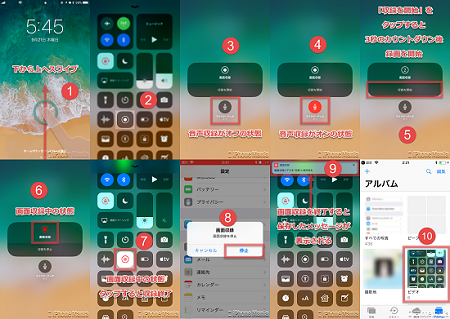
1、「設定」→「コントロールセンター」→「コントロールをカスタマイズ」→「画面録画」をタップして追加する;
2、画面収録機能の追加を終えたら、iPhoneホーム画面で下端を上にスワイプし、コントロールセンターを呼び出して、二重丸のボタンをタップすると、すぐに3秒のカウントダウンが始まり、0になった時点から録画が開始される。また、録画中は上部のステータスバーが赤色に変化するので、録画中かどうかはこちらで判別できるようになっている。
ヒント: iPhone Xの場合は、画面上部の右側くぼみの部分から下へスワイプする。
3、コントロールセンターで画面収録ボタンをタップするか、上部に表示されている赤いバーをタップすると、収録を終了できる。収録停止の確認ウィンドウが表示されるので、「停止」をタップしましょう。
ヒント:停止ボタンを押すまでの操作が動画として記録されるが、動画を編集してトリミングすることが可能だ。
4、収録を終了すると、上部にバナー表示で動画を保存した旨の通知が届く。
ヒント:画面録画機能(画面収録機能)で撮影した動画は、写真アプリ内のビデオアルバム内に保存される。
動画はMP4形式で保存され、「写真」アプリの「アルバム」→「カメラロール」または「ビデオ」から見られる。

Part2、iOS11画面録画機能便利だが、iPhone画面録画できない報告が多い

iOS11から追加されたiPhoneの画面を録画する機能はユーザーから高評価の声が多くて、これを使ったアプリやゲームのガチャ動画を気軽に出せるようになって、ちょっとしたメモに役立つなどと思った以上にユーザーからは受け入れられているようだ。
けど、その一方、iOS11にしたのにiPhone画面録画できないので困っている人もいる。分析してみれば、以下のいくつ原因が考えられる。

iPhone画面録画できないパターン①、コントロールセンターに画面録画ボタンを追加していない
実は、iOS11の初期状態ではiPhone画面録画機能を使うことができないので、初回のみ、画面収録機能を有効化にする必要がある。
「設定アプリを開く → コントロールセンター → 画面収録ボタンを追加する」
これで、コントロールセンターに画面録画ボタンを追加されるので、もう一度試してみてください。

iPhone画面録画できないパターン②、機能制限をかけてしまっている
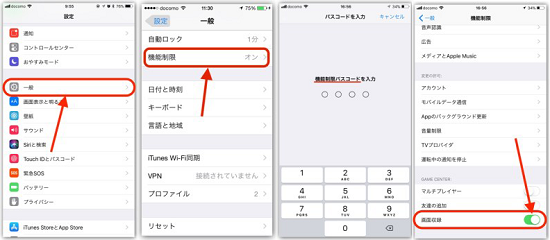
iPhone自体に機能制限をかけていると、画面録画機能も同時に制限がかかっている可能性がある。画面録画に制限がかかってしまっていると、きちんとカウントダウンは始まるのだが、画面録画のアイコンが赤く変化しなくて、iPhone画面録画できないのだ。
正常:白丸⇒3⇒2⇒1⇒赤丸
問題:白丸⇒3⇒2⇒1⇒白丸
これを解決するために、2つの方法を紹介する。自身に適した設定を行ってください。設定ができたら、画面収録が開始するか確かめてください。
iPhone画面録画できない
方法一、画面収録を制限しない
画面収録を使える設定に変更する。
<操作手順>
【続きを読む】

2017年10月24日星期二

形式関わらず、PCからiPhoneに動画を転送・取り込む・入れる方法ご紹介~iTunesなし

質問:PCでYouTube、Bilibili、FC2などの動画共有サイトからダウンロードした動画をiPhoneのカメラロールに入れたい。一番簡単な方法を教えてください。                                                                                                                                     ーーYahoo知恵袋より
PCからiPhoneに動画を転送すると、電車内、通勤中、通学中、暇を潰すにはいい選択だ。場所の制限がなくなり、いつでもどこでも動画を見れる。しかし、ご存知のとおり、iPhoneではMP4、M4V、MOVフォーマットの動画ファイル形式しか再生できない。例えば、広く使用されているAVIやWMV形式動画、YouTubeやVeohからダウンロードしたFLV動画ファイル、カムコーダで撮影する動画など、それらの動画をiPhoneに移行する前に、まずiPhoneに対応している形式に変換しなければならない。
iPhoneに動画を入れるには、iTunesの同期を使用する方法は確実だ。けれども、iTunesは使いにくいとは思わないか?特に、初心者にとって、操作手順がやや複雑で、あまりおすすめしない方法だ。なら、iTunesを使わずに、パソコンからiPhoneに動画を取り込むために、簡単な方法があるか?もちろんだ。
そこで、本記事ではパソコンでダウンロードしていた動画をiPhoneに移行するために、iPhone初心者も楽に利用できる超簡単な方法を紹介する。

ヒント:本文で紹介するiPhoneに動画を入れる方法はiPhone X/8/8 Plus/7/7 Plus、iPad、Windows10/8.1/8/7/XP、macOSなどに全部適用する。

iPhoneに動画を入れる方法一、iTunesなしでPCからiPhoneに動画を転送する

iPhoneへPCの動画を転送するには、一番思いつく方法はiTunesを利用することでしょう。iTunesを使って、iPhoneに動画を入れるために、大体「iTunesをダウンロード/最新バージョンにアップデートして、起動する」→「iPhoneとiTunesを接続する」→「画面の左上でファイル→ファイルをライブラリに追加をクリック」→「ライブラリ中の動画をiPhoneのアイコンにドラッグしてから、iTunesが同期し始める」という4歩だが、どうしても上手く行かないところがあるのでしょう。また、上記書いたように、もしiPhoneで再生できないFLVやAVI、WMV、などのフォーマットの動画をiPhoneに移行したい場合、まず動画形式変換する必要がある。
しかし、わざわざ動画変換ソフトを使って、パラメータを設定して、拡張子を変換したら、iPhone PC動画同期するのが面倒くさいだ。ここで、その過程を極めて簡単にして、わずかの3歩でフォーマットを自動的に変換して、iPhone PC動画同期できる方法を紹介する。「WinX/MacX MediaTrans」を利用すれば、実現できる。「WinX/MacX MediaTrans」でiPhoneへPCの動画を転送する手順は以下のようになる。

*ヒント: 次は、Windows7で「WinX MediaTrans」を使ってパソコンからiPhoneに動画を取り込む手順を紹介する。Macでの操作手順は大体同じだ。
まずは、下記の「無料ダウンロード」ボタンをクリックして、パソコンに「WinX MediaTrans」をダウンロードしてインストールしてください。
Step1、ソフトを立ち上げ、USBケーブルを通して、お使いのiPhoneをパソコンに接続する。iOSデバイスを初めてパソコンに接続する場合、「このコンピューターを信頼しますか」と出てくる。「信頼」をクリックすればいいのだ。
*ヒント:ヒント:ソフトを起動すると、注意喚起のようなメッセージが出てくる。同ソフトはiTunesと連携して動作するタイプのものなので、デバイスのデータが勝手に消えないようにiTunes側の設定をしてやる必要がある。

Step2、そしてWinX MediaTransが自動的に機能主界面に入る。中央にある7つのボタンがあって、一行目の右の「ビデオ管理」をクリックして、WinX MediaTransビデオ同期機能に入る。

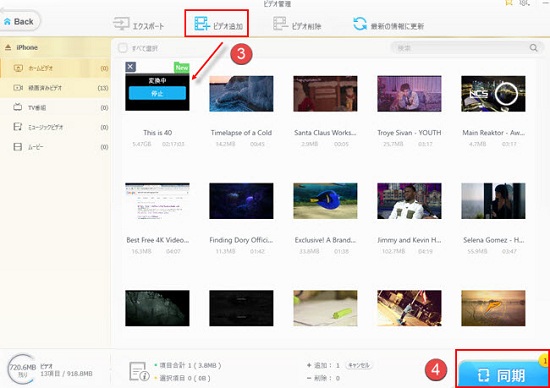
Step3、青のメニューバーにあるモニターボタン「ビデオ追加」をクリックしPCからiPhoneに転送したい動画を選択する。
Step4、「同期」ボタンをクリックしたらWinX MediaTransでiPhone PC動画同期するプログレスが開始!
*ヒント:因みに、WinX MediaTransは有料ソフトであるため、体験版でインポート/エクスポート転送回数に一定の制限があるのでご注意を。

関連記事:iPhone iTunes音楽同期できないか?iPhoneからiTunesへ音楽同期する方法を紹介する
PCからiPhoneに動画を転送
上記は、「WinX MediaTrans」を使用して、パソコンからiPhoneに動画を取り込む手順だ。「WinX MediaTrans」を利用すれば、わずかの3歩でPCからiPhoneに動画を転送することができたのだ。しかも、iPhoneで再生できない動画形式を自動的に変換してくれるし、操作もすごく簡単だ。また、ご覧のとおり、動画だけでなく、音楽、画像などもiPhoneとパソコンとの間で転送できる。iPhoneの初心者でも、機器音痴でも、ストレスなくすぐ使いこなす。

iPhoneに動画を入れる方法二、iTunesでPCからiPhoneに動画を転送する

もしどうしても第三者のソフトダウンロードしたくなくて、やはりiTunesを利用したいなら、次はiTunesでiPhoneへPCの動画を転送する操作手順を紹介する。
iTunesには、取り込める動画と、取り込めない動画がある。これは、拡張子(.wmvなどの.○○部分)によって違う。
iTunesに取り込める動画の拡張子は、
・.m4v
・.mp4
・.mov
・.3gp
・.3g2
・・・などがある。それ以外の拡張子、例えばAVIやWMV、FLVなどがあるが、これらの動画をiPhoneに移行する前に、まずは動画変換ツールを利用して動画形式を変更しなければならない。ここで、「WinX Video Converter」おすすめする。このソフトでは、MKV、3GP、SWF、HTML5、AVIなど多くの動画ファイルを変換できる。720pから1080pまでの高品質フォーマットにも対応可能だ。更に、お好きなオーディオ形式に変換することもできる。iTunesを使って、パソコンからiPhoneに動画を取り込む具体的なやり方は以下のとおりだ。
【続きを読む】