2017年10月18日星期三

iPhoneの音楽削除できない?iPhoneで音楽を削除する6つの方法&復元させたい時の対処法


Q:iPhoneに保存していた音楽が聞き飽きて、容量を増やすために、iPhoneから不要な音楽を削除したいのですが、どうすれば完全に削除できるのか?

皆さんは上記のようなことに悩まされていた経験があるか?iPhoneで音楽を削除するのは、意外と簡単だが、実は盲点がある。それはiTunesのプレイリストの音楽を削除しても、音楽そのものは削除されない。そのため、まだiPhoneの容量を占めるのだ。
今までこれでiPhoneの音楽を消したのに、なぜか消えていない・・・と悩んだ人は、多いのではないでしょうか?
というわけで、本記事では完全的にiPhoneで音楽を削除する方法を紹介して、iPhoneの音楽削除できない場合の対処法、及び後悔してまだ削除したiPhone音楽復元させたい場合の解決策を一括に解説する。実は、iOSバージョンによって、1曲ずつ、アルバム、アーティストのライブラリすべてを削除することも可能だ。iPhoneから不要な音楽を削除して、iTunesとの同期が必要なく、音楽を削除しても後で転送(ダウンロード)し直すことが可能なので、急な空き容量の確保にも便利だ。ぜひ最後まで目を通してください。

ヒント:本ガイドで紹介するiPhone音楽消し方はiOS11デバイス、iPhone X/8/8 Plusなどに全部適用!

iPhoneで音楽を削除Part1、専用のツールでiPhoneから不要な音楽を削除する

iPhoneの音楽削除方法というと、まず紹介したいのは専門的なツールを利用して、iPhoneから不要な音楽を削除する方法だ。ここで、「DearMob iPhone音楽マネージャー」というフリーソフトおすすめする。パソコンで不要な音楽を削除することがもちろん、音楽の編集や、iPhoneとパソコンの双方向で音楽を転送・同期することもできる。更に、急にiPhoneの空き容量を増やすために、iPhoneで音楽を削除しなければならない場合、その音楽をバックアップすることもできるのだ。しかも、完全フリーで、説明書のようなインターフェースで、初心者でも素人でもすぐ使いこなす。

人気記事:iPhoneからMacへ音楽を転送する方法ご紹介:簡単にiPhone Mac音楽同期できる

Step1、「DearMob iPhone音楽マネージャー」をお使いのパソコンにダウンロードして、インストールしてください。
Step2、USBケーブルでiPhoneとパソコンを接続する。接続が成功すると、このコンピュータを信頼するかどうかを確認する警告が表示される。デバイスのロックを解除して「信頼」をタップして次の手順へ進む。
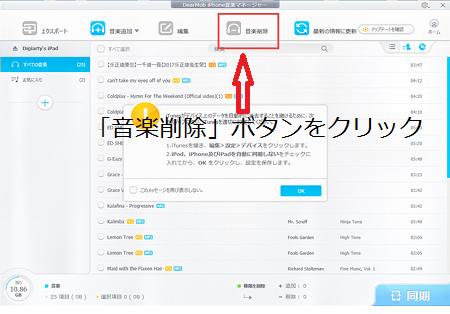
Step3、「DearMob iPhone音楽マネージャー」を起動して、すると、主界面でiPhoneでのすべての音楽が表示される。そして、削除したい音楽にチェックを入れる。
iPhoneで音楽を削除
Step4、選択が終わると、一番上の「音楽削除」ボタンをクリックして、「選択したアイテムを削除してよろしいでしょうか?」という警告が出てきて、「はい」をクリックする。
Step5、数秒のうちに、完了だ。そして、一番右下の「同期」ボタンをクリックしてから、iPhoneから不要な音楽を完全に削除した。
ヒント:最後の「同期」手順をぜひ忘れないでください!!

iPhoneで音楽を削除Part2、「ミュージック」アプリで音楽を削除

iPhoneの「ミュージック」アプリから、曲・アルバム・アーティストを削除する。削除した曲がプレイリストに含まれている場合はプレイリストからも削除される。
iPhoneで音楽を削除するには、iTunesに入れてるファイルを、削除していく必要がある。そのためには、
1、iTunesのライブラリの音楽を削除;
2、iPhoneとPCを繋ぐ;
3、iPhoneを同期する;
という手順を踏む必要がある。 では、早速iPhone音楽消し方を説明していく。

【続きを読む】

2017年10月16日星期一

iPhone Xに機種変更・乗り換え徹底ガイド:iPhone Xデータバックアップ・移行・復元


iPhone Xは10月27日から予約開始、正式販売は11月3日!!

iPhoneの10周年記念モデルとして、iPhone Xは発表されてから、すごく注目されている。Face ID認証機能、ワイヤレス充電、斬新なデザイン、全モデルガラス筐体、OLEDスクリーンの搭載など、一刻も早くiPhone Xを入手して、体験したいと思っているユーザーが決して少なくない。
iPhone Xは10月27日から予約開始、正式販売は11月3日となっている。古いスマホからiPhone Xに機種変更する予定があるユーザーが結構多いでしょう。iPhone Xに機種変更するために、データの引き続ぎが何より大事なことだ。そのため、本記事では、うまくiPhone Xに乗り換えるため、古いiPhoneから連絡先、写真、音楽、通話履歴、LINEなどの重要なデータをiPhone Xにバックアップ・移行、及びバックアップからデータの復元する方法を詳しく解説する。ぜひ見逃さないでください!また、AndroidからiPhone Xに機種変更する場合、こちらの記事を参考してください。

iPhone Xに機種変更するには、大きく分けて、2つの手順がかかる:
Step1、iPhone Xデータバックアップ
Step2、iPhone Xにデータ復元&移行

iPhone Xにデータ移行・転送する前に、確認すべきこと

古いiPhoneからiPhone Xに機種変更する前に、まず事前にやらなければならない5つのことがある:
一、利用中のiPhoneのiOSを最新バージョンにアップデートする;
iPhoneからiPhone Xへデータ引き続ぎする作業上でiOSが古いと引き継ぎが行えない場合がある。そのため、iOSのバージョンは必ず最新のものにアップデートをしておきましょう。
二、今使っているiPhoneのデータを整理する;
iPhone Xへデータ引き継ぎする前に絶対に必要になるのが、今使っているiPhoneのデータのバックアップ作業だ。しかし、データ容量があまりにも多いとバックアップを作るのにも時間がかかって、苦労する。バックアップ作業の前に、データを整理しましょう。
三、今使っているiPhoneのバックアップを作成する;
今使っているiPhoneのデータの整理が完了したら、次は実際にバックアップをとりましょう。
四、LINEアカウントの引き継ぎ設定をする;
無料で通話もできるアプリ「LINE」を利用している人は、LINEを新しいiPhoneに引き継ぐためにメールアドレスを登録しておく必要がある。
五、ゲームアプリのデータ引き継ぎ準備をする;
iPhoneでゲームアプリを遊んでいる人は、それらのゲームアプリのバックアップと引き継ぎの設定も必須事項だ。ゲームによってデータの引き継ぎ方法が異なる。正しい手順で引き継ぎ作業を行わないと、今まで遊んでいたデータが消えてしまう場合もあるため、移行したいアプリがある場合はかならずチェックしておきましょう。

iPhone Xに機種変更Step1、iPhone Xデータバックアップ

子供の誕生日の写真や友達結婚式で撮った動画、ウェブサイトのお気に入り、遊んでいるアプリのセーブデータなど、iPhoneにはたくさんのデータが入っている。しかし、故障や紛失、データを間違って消してしまったなど、不測の事態が起きてしまった場合、データも一緒に失われてしまった。でもバックアップを取っていれば安心、その後簡単にデータを復元できるのだ。そいsて、iPhone Xに機種変更する際にも、事前にそれらのデータをバックアップを取っておけば、新しい機種iPhone Xにデータ移行が楽に行える。そこで、次はiPhone Xデータバックアップするために、三つの方法を紹介する。

方法1、DearMob iPhoneマネージャーでiPhone Xデータバックアップ
iPhone Xデータバックアップ
操作手順: 

2017年10月10日星期二

【最新版】iPhone写真をMacに転送・取り込む・保存する一番簡単な方法~iPhone X/8対応済み


質問:MacとiPhoneをiCloudで写真を共有できるようにしたのですが、設定をした時点以降に、iPhoneで撮った写真がMacの写真アプリケーションにきちんと共有されません。何か解決方法がありますか?

確かに、iCloudを利用して、iPhone写真をMacに転送することができるが、様々な原因で、エラーが発生して、うまく取り込まないケースが多い。例えば、iCloudフォトライブラリを使う場合、写真の選択ができない。けれども、そのままiPhoneに写真を保存していたら、間違って誤削除したり、iPhoneの容量が不足なったりしていて、本当に困っている。
そこで、本記事では、iPhoneとMac両方を使っているユーザー向け、iPhone容量を増やすために、iPhoneで撮った写真を永遠に保存するために、iPhone写真をMacに転送・取り込む・保存するには、一番簡単な方法を紹介する。わずかの2歩で、iPhone写真をMacに移行して、バックアップできるのだ。ぜひ最後まで目を通してください。

ヒント:このガイドで紹介しているiPhoneからMacへ写真を取り込む方法は、iPhone X/8/8 Plus/7/7 Plusなど、及びmacOS High Sierraなどに全部適用する。

iPhoneからMacへ写真を取り込む必要性:

●iPhone空き容量を増やす
iPhoneのカメラ機能がどんどん進化してきて、デジカメラに劣らなくて、きれいな写真を撮ることができる。けれども、iPhoneで撮った写真が多すぎて、iPhoneのストレージを占有する。iPhoneが遅くて、重くてなったり、アプリがうまく動作できない可能性が大きい。iPhone写真をMacに保存していれば、気楽にそれらの問題を解決できる。

●誤削除やなくなるのを防ぐ
iPhone内部に保存している写真は間違って削除してしまったり、iPhoneがなくなって、あるいはiPhoneが壊されて、大事な写真データがなくなる可能性がある。その場合、復元する必要がある。更に、復元できない可能性もある。iPhoneの写真をMacでバックアップしたら、そんなことを防ぐことができる。

上記の2つの点から見れば、やはりiPhoneからMacへ写真を取り込む必要があるでしょう。そこで、次はiPhoneからMacに写真を転送するには一番簡単な方法を紹介する。

iPhoneからMacに写真を転送するには一番簡単な方法ご紹介

iPhone写真をMacに転送するには、Macが元々ついている複数のアプリを利用して実現できるし、メールやUSBケーブルなどもできるが、一番簡単な方法とは言えない。ここで、「MacX MediaTrans」を利用してiPhone写真をMacに保存する方法おすすめする。
「MacX MediaTrans」はiTunesと同じような機能を持っている専門的なiOSデバイスデータ管理ソフトだ。しかも、iTunesより、使いやすいし、機能が豊富だ。任意の写真や音楽、動画、電子書籍などを高速でiPhoneとMac双方向転送可能というのが特徴だ。
まずは、下記の「無料ダウンロード」ボタンをクリックして、「MacX MediaTrans」をパソコンにダウンロードしてインストールしてください。
ダウンロードしたmacx-mediatrans.dmgファイルをダブルクリックすると、新しいフォルダが開き、この中にMacX MediaTransアイコンがある。このMacX MediaTrans アイコンをアプリケーション フォルダにドラッグ&ドロップする。これでインストールは完了である。

Step1、iPhoneをMacに接続 

MacX MediaTransを立ち上げて、
【続きを読む】

2017年10月9日星期一

【2017年最新版】無料&簡単なiPhone動画をDVDに焼く方法:iPhoneの動画をDVDに作成して、永遠に保存


質問:PCの初心者です。iPhoneで撮影した動画をDVDに焼いて、家庭用のDVDプレーヤーで再生したいと思って、どうすればいいのでしょうか?いい方法を教えてください。

スマホ技術の発展につれて、現在、ビデオを撮影する際、わざわざビデオカメラを購入しなくて、iPhoneでも高画質の動画が撮れる。友達の結婚式の幸せな笑顔、運動会で子供の姿、お嬢さんが舞台での演出、花見の酒盛りなど・・・
撮影した動画はiPhoneでそのまま再生してみることができるが、一人、二人だけで鑑賞することができて、ご家族や友達とシェアできない。また、万が一、iPhoneが壊れたら、初期化されて、あるいはなくなして、せっかく撮った記念の動画もなくなった。本当に残念なことだろう。
けれども、iPhone動画をDVDに焼くことで、その問題を解決できる。テレビの大画面で家族と一緒に見ることができるし、永遠に保存することもできるし、また、撮影した動画が多すぎて、iPhoneの容量不足の問題も解決できる。
そこで、今回は初心者でも機器音痴でも操作できる、簡単&無料なiPhoneの動画をDVDに書き込む方法を紹介する。
iPhoneで撮った動画をDVDにダビングするために、大きく分けて、3つのステップがある。以下のとおり:

iPhone動画をDVDに焼くStep1、iPhoneからPCに動画を転送 ;

iPhone動画をDVDに焼くStep2、iPhoneの動画をDVD形式に変換;

ヒント:iPhoneやiPadで撮影した動画はパソコンに移してそのままDVDに焼いても、DVDプレイヤーで再生することができない。動画の形式(拡張子)が違うからだ。もしDVDプレイヤーで再生できるように焼く場合は、形式を変換する必要がある。

iPhone動画をDVDに焼くStep3、PCでiPhoneの動画をDVDに書き込む ;

それでは、次にiPhoneの動画をDVDに書き込むために、各ステップについて詳しく説明していきましょう。
関連記事:【iCloud容量不足解決】3つの方法でiCloud写真をパソコンに保存・取り込む・移行

iPhone動画をDVDに焼く第一歩:iPhoneからPCに動画を転送する

iPhoneからパソコンに動画を転送するには、iTunesを使用するのは定番方法だが、iTunesは重くて、使いにくくて、不注意で動画を削除してしまう可能性がある。しかも、iTunesでの操作がやや複雑だ。というわけで、iTunesの代わりになれる専門的なiOSデータ転送ソフトを利用したほうがいいと思う。そこで、個人的に使ったものの中から、一番使いやすい「MediaTrans」(Windows&Mac両方ある)というiPhoneデータをパソコンに転送できるソフトはおすすめする。
次は、Windows7で「WinX MediaTrans」を使ってiPhoneの動画をパソコンに転送する手順を紹介する。(Macでの操作手順は大体同じだ)

Step1、
【続きを読む】

2017年9月28日星期四

【2017年版】無料&簡単なiPhoneの写真をDVDに保存する方法:写真をDVDに焼く

元リンク:https://www.5kplayer.com/iphone-manager-jp/tip-burn-iphone-photo-to-dvd.htm

iPhoneで撮影するのが超便利!

質問:iPhoneの写真をパソコンへコピーして、DVDにやいて保存しようと思っています。どうすればいいのか?

スマホ技術の発展につれて、カメラの機能も更に進化してきた。特に、iPhone 7/7 Plusでは、カメラの性能はデジカメラに劣らないほど、美しい写真が撮れる。そのため、デジカメを触る機会は滅多に訪ねず、殆どiPhoneで撮るようになってきた。例えば、友達の結婚式、子供の誕生日、家族のパーティー、卒業式の笑い笑顔など・・・
けれども、すぐに容量不足に陥った…。
iPhoneのユーザーがきっと上記のようなことに出会ったことがあると思う。確かに、iPhoneで写真を撮りまくるとあっという間に写真の容量が大変な事になるよね。iPhoneの容量を増やさないと、アプリが動作できないし、iPhoneも重く、遅くなってきた。けど、どの写真も削除したくなくて、永遠に保存したい。どうすればいいのか?
この場合は、一番思い出した解決策はiPhoneの写真をパソコンに保存することだ。けれども、万が一パソコンがなくて、あるいはパソコンが壊れて、初期化されたら、どうするか?
大丈夫。もう1つの方法がある。iPhoneの写真をDVDに保存することだ。iPhoneで撮影した写真をDVDに焼いて、永遠に保存することができるし、写真スライドショーを作ったりしていて、最高だ。そこで、本記事では一番簡単なiPhoneの写真をDVDに焼く方法を紹介する。 


まれたばかりの子供や、業式で皆の笑顔、結婚式お嫁さんの幸せな姿、花見の酒盛りなどをiPhoneで動画&写真撮影した。
で、せっかくならiPhoneで撮った動画をDVDに焼いて渡してあげようと思ったのだが、簡単にiTunesでDVDに焼けるのかと思ったら、iTunesではDVD化はできない様子だ。調べてみたところ意外と手間がかかることが分かった。
という事で、筆者が色々試行錯誤した結果、最も分かりやすく簡単に行えると感じた「iPhoneで撮影した写真をDVDに焼いてテレビで見る方法」を解説してみたいと思う。思い出の写真や動画は間違って消さないうちに、DVDにしっかりと保存しておくのがおすすめするよ!

iPhoneの写真をDVDに保存する第一歩:iPhone写真をパソコンに移動して保存する

iPhoneの写真をDVDに焼く前に、iPhoneの写真をパソコンに移動する必要がある。ここで、「DearMob iPhone写真マネージャー」というiPhone写真データ管理するために専門的なフリーソフトおすすめする。では、次は『DearMob iPhone写真マネージャー』で、iPhoneの写真をパソコンに移動する手順を紹介する。

iPhoneで撮影した写真をDVDに

Step1、まず、下記の「無料ダウンロード」ボタンをクリックして、パソコンに「DearMob iPhone写真マネージャー」をダウンロードしてインストールしてください。

Step2、ソフトを立ち上げ、「iPhone/iPadをコンピューターに接続してください…」という画面が表示され、USBケーブルでiPhone/iPad/iPodなどのiOS端末をPCに接続してください。
ヒント:
①、万が一、パソコンでiPhoneが認識しないことを防ぐために、iPhone純正のUSBライトニングケーブルを使ってください。
②、iOSデバイスが初めてパソコンに接続する場合、「このコンピューターを信頼しますか」と出てき、「信頼」をクリックしてください。

Step3、そして、iPhone写真マネージャーのインターフェースが表示されて、左側はスマホの写真アルバムで、右側は選択したアルバムに含まれる写真だ。

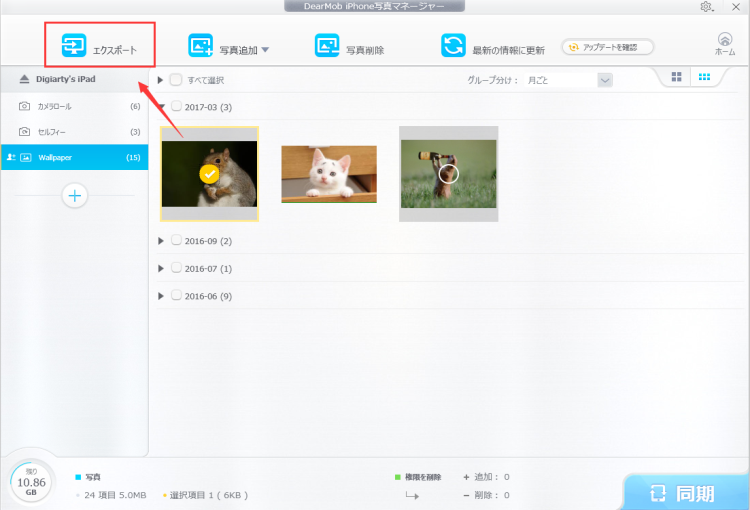
Step4、メイン画面に表示される写真リストからパソコンに保存したい写真・画像を選択し、画面上部にある「エクスポート」をクリックする。 数秒の後、「エクスポート完了」のメッセージが出てきたら、iPhone写真をパソコンに移すことが完了だ。
ヒント:iPhoneの写真をパソコンに移してから、iPhoneで撮った写真をDVDに作成するために、専用のフォルダを作るほうがいい。

iPhoneの写真をDVDに保存する第二歩:パソコンに保存したiPhoneの写真をDVDに焼く

では続いて、パソコンに保存した、iPhoneの写真をDVDに取り込む方法を解説している。iPhoneの写真をDVDに取り込むには、2つの方法ある:

【続きを読む】

2017年9月26日星期二

【2017年版】MacからiPhoneに音楽を転送・取り込むガイド:同期できない不具合簡単に解決


質問:MacからiPhoneに音楽を転送したいのですが、iPhone既存のデータを上書きしない方法があったら、教えてください。 

確かに、日常生活の中に、iPhoneからMacに音楽を入れるだけでなく、上記のようなMacの音楽をiPhoneに取り込む必要がある場合も多い。例えば、ここ最近発売されたばかりのiPhone8/8 Plus、あるいはiPhone Xを購入する場合。そして、不注意でiPhone内の音楽データが全部削除されて、なくなってしまった場合。そのような時に、迅速的にiPhoneの音楽ライブラリーを構築するには、やはり直接的にMacからiPhoneに音楽を入れるほうが賢明だ。
確かに、iTunesを利用して、MacからiPhoneに音楽を転送することができるが、iPhone上に既存のデータを上書きする。また、複数のMacを持っている場合、例えば、2台目のMacの音楽データをiPhoneに移動すると、元にあるすべての音楽、ビデオなどのデータがiPhoneから消されるリスクが高い。そうしたら、全然意味がない。
ということで、今回はiTunesを使わずにiPhoneにMac音楽入れ方を紹介する。実は、Mac iPhone音楽同期は超簡単で、わずかの3歩で完了!


最初言ったとおり、iPhone既存のデータを上書きしたくない場合、やはり第三者のソフトを利用するしかない。ここで、iPhone専用のデータ転送ツール「DearMob iPhoneマネージャー」というフリーソフトを最優先おすすめする。フリーだが、iTunesより、使いやすい、データ転送する上機能も強力だ。


なぜ「DearMob iPhone音楽マネージャー」を選択するのか? 
MacからiPhoneに音楽を転送

「DearMob iPhone音楽マネージャー」はiTunesを目指して、iPhone/iPad/iPod向けの専門的なデータ転送フリーソフトだ。iTunesよりかなり豊富な機能を備えていて、MacからiPhoneに音楽を入れるには、iTunesより使いやすくて、操作が簡単で、しかもiTunesができないことも気軽にできる。

◎「音楽追加」 → 「同期」 の二つのステップだけでMacからiPhoneに音楽を転送できる;

◎必要な音楽だけを転送するから、iPhoneとMacにある他のデータを紛失する、上書きされることがない;

◎高速な転送速度を持っているので、2分間で100曲以上の音楽をiPhoneからMacへ転送でき、時間を節約できる;

◎iPhoneとMacの双方向で音楽を転送する際、音質の損失がなし、オリジナルの品質を保つことができる。
それでは、次は「DearMob iPhoneマネージャー」を使って、Macの音楽をiPhoneに取り込む操作手順を紹介する。

MacからiPhoneに音楽を転送する方法一、「DearMob iPhoneマネージャー」でiPhoneにMac音楽入れ方

ステップ1、「DearMob iPhone音楽マネージャー」のダウンロード・インストール

【続きを読む】

2017年9月25日星期一

【2017年版】無料でアニソンをダウンロードできるサイト&アプリおすすめランキング:10選


日本のアニメは国内だけでなく、海外にも爆発的な人気を誇っていて、「ジャパニメーション」という言い方もある。その人気の凄さで、アニメだけでなく、アニメ作品の主題歌や挿入歌、総称「アニメ」も受け入れられている。例えば、よく知られている「スラムダンク」の『君が好きだと叫びたい』。けれども、それらの有名なアニソンをダウンロードして、オフラインで聞き放題が日本人にとって、そんなに簡単なことではない。
なぜかと言うと、日本ではひと昔は無料でアニソンをダウンロードできるサイトやアプリがたくさんあったが、現在著作物の法整備もしっかりとされているので、そのようなサイトは見かけなくなってしまった。
けれども、海外(アメリカ、韓国、イタリア、中国など)には、日本のアニソンを無料でダウンロードできるサイトなどが数多く存在している。ということで、本記事では無料&高音質で日本のアニソンをMP3でダウンロードできる、しかも更新頻度が高くて、最新のアニソンまであるサイトやアプリをまとめて皆さんにおすすめしたいと思う。ぜひ最後まで目を通してください。 

無料でアニソンをダウンロードする:サイト編~8選

質問:
ーアニソンを無料でmp3でダウンロードできるサイト教えてください。
ー無料でアニソンをダウンロードできるサイトを教えてください。
アニソンが好きな方は、きっと上記のような質問を出したことがあるでしょう。現在、日本では著作物の法整備もしっかりとされているため、そういったようなサイトが見つけられなくなってしまった。けど、海外でも日本のアニメは非常に人気があるので、アニメソングに特化して配布しているサイトが大量に存在している。
そこで、次はまず、8選のアニソンが配布している、しかも無料でダウンロードできる海外サイトを紹介する。 どのサイトも更新頻度が高く、新曲もすぐにアップロードされるため、大体のアニソンは見つけることができると思う。
ご注意:
今回紹介する無料でアニソンをダウンロードできるサイトは非合法なものもあるので、利用する際は著作物をダウンロードする等の違法行為をしないようにしてください。


アニソンダウンロードサイトおすすめ1:THE HYLIA

無料でアニソンをダウンロード

リンク先:https://anime.thehylia.com/
一番目おすすめしたい無料でアニソンをダウンロードできるサイトは「THE HYLIA」だ。「THE HYLIA」は2005年から運営されている老舗アニソンを無料でダウンロードサイトだ。アニソンだけでなく、アニメ動画やサントラなどがあり、その数なんと7万曲オーバーで9512GBにのぼる。月間アクセス数は2700万アクセスで約15%が日本からのアクセスとなっている。
無料でアニソンをダウンロードできるサイトは基本的に視聴不可だが(それらのサイトにアクセスするということは、違法アップロードされたアニソンをダウンロードするためにアクセスしていることになる)、THE HYLIAは無料でアニソンをMP3でダウンロードできるだけでなくて、視聴することもできる。違法アップロードされた動画や音声ファイルをダウンロードすることは法に触れる行為だが、視聴のみであれば問題ない。音質もかなり良いし、懐かしいアニソンもたくさんある。一度聴き始めると色々と探したくなっている。

アニソンダウンロードサイトおすすめ2:HikarinoAkari

無料でアニソンをダウンロード
リンク先:http://hikarinoakariost.info/
HIKARI NO AKARIは海外にある日本のサブカルチャーサイトで、月間アクセス数は約500万アクセス!毎日更新が続いており、新しい音楽が追加されている。おそ松さんやプリキュア等、幅広い層のアニソンを揃えている大規模なアニソンを無料でダウンロードできるサイトだ。古い昔のアニメも見つけることができて、アニソンをMP3でダウンロードすることとなる。アニソン以外に、J-POP、歌い手、ボカロ、同人誌、声優、ゲームとかなり幅広く取り扱っている。
また、使い方も簡単なことも人気の要因だ。音楽を探したい時は『Anime OST』『JMUSIC』『UTAITE』『VOCALOID』『DOUJIN』『SEASONS LISTS』のメニューをクリックするか、右上に設定されている検索ボックスに欲しい音楽の名前、アーティスト名などを入力して検索できる。ただし、割と頻繁にトップページのレイアウトが変更されているから、これらのメニューが変わっていたり、消滅している可能性もあるので、やはり事前にお気に入りのアニソンを無料でダウンロードしたほうがいい。

アニソンダウンロードサイトおすすめ3: